
Windows 11 26H2 ist bei Ihnen vielleicht schon installiert, aber viele neue Funktionen sind noch aus. Ein Teil kommt erst nach und nach auf Ihren PC. Ein anderer Teil wartet darauf, dass Sie ihn selbst einstellen.
Windows 11 26H2 neue Funktionen im Überblick: Hier sehen Sie je Funktion, wo sie steckt und wie Sie prüfen, ob sie läuft.
Lieber ansehen? Alles im Video, in knapp zehn Minuten.
Das Wichtigste in Kürze
- Version 26H2 steht laut Microsoft seit dem 28. Oktober 2026 allen geeigneten Geräten offen.
- Das Update ist klein. Die Funktionen liegen schon auf dem PC, meist reicht ein Neustart.
- Taskleiste, Startmenü und Suche ändern sich erst, wenn Sie selbst umstellen.
- Prüfen Sie auf jeden Fall die Zeitpunktwiederherstellung. Von selbst an ist sie nur ab 200 GB Laufwerksgröße.
- Den Administratorschutz sollten Sie nicht blind einschalten, Microsoft nennt selbst Einschränkungen.
Welche Version haben Sie? So prüfen Sie es
Ihre Version sehen Sie in wenigen Sekunden in den Einstellungen. Drücken Sie die Windowstaste und I. Gehen Sie links auf System und rechts ganz nach unten auf Info. Unter Windows-Info steht die Zeile Version. Oder Sie drücken die Windowstaste und R und tippen winver ein.
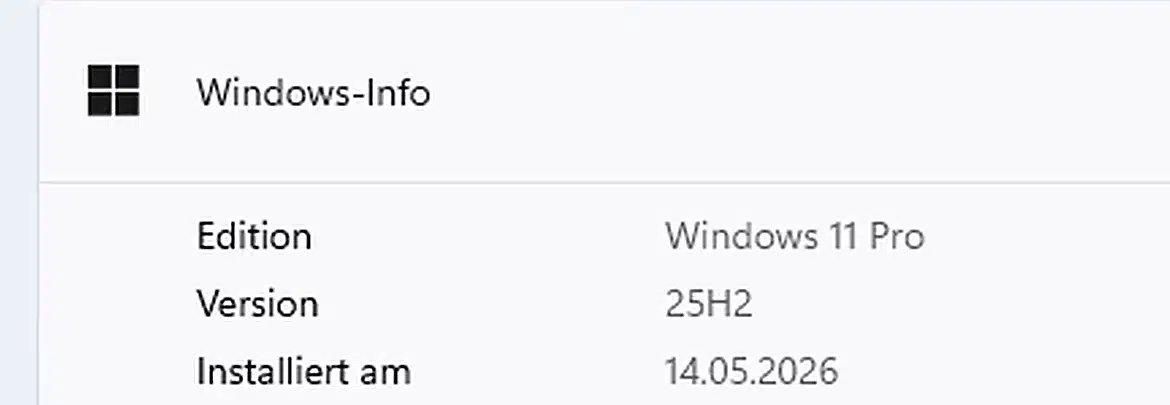
| Dort steht | Das bedeutet | Das tun Sie |
|---|---|---|
| 26H2 | Die neue Version ist da. | Funktionen unten prüfen |
| 25H2 | Nur der letzte Schritt fehlt. | Update holen, ein Neustart |
| 24H2 | Home und Pro bekommen seit dem 13. Oktober 2026 keine Updates mehr. | Jetzt wechseln |
Stand: 04.11.2026, laut Microsoft.
Warum reicht oft ein Neustart? Bei 24H2 und 25H2 liegen die Funktionen laut Microsoft schon ruhend auf dem PC. Ein kleines Paket weckt sie auf. Mit 26H2 bekommen Home und Pro außerdem wieder 24 Monate Updates.
So holen Sie das Update: Einstellungen, Windows Update, Nach Updates suchen. Erscheint 26H2, wählen Sie Herunterladen und installieren. Sichern Sie vorher Ihre wichtigsten Dateien. Alle Wege zeigt unser Ratgeber Windows 11 Download kostenlos.
Und die Warnungen im Netz? Microsoft listete am 3. November 2026 fünf bekannte Probleme, vier davon behoben. Offen ist, dass manche USB Audiogeräte stumm bleiben. Das betrifft aber auch ältere Windows Versionen.
Windows 11 26H2 neue Funktionen: Diese stellen Sie selbst ein
Bei den folgenden vier Punkten ändert sich nichts, bis Sie selbst umstellen. Wer diese 26H2 Funktionen aktivieren möchte, findet sie in den Einstellungen.
Taskleiste verschieben und verkleinern
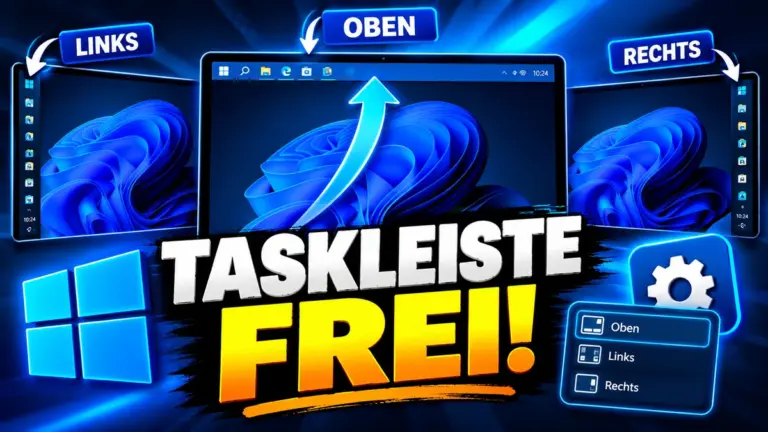
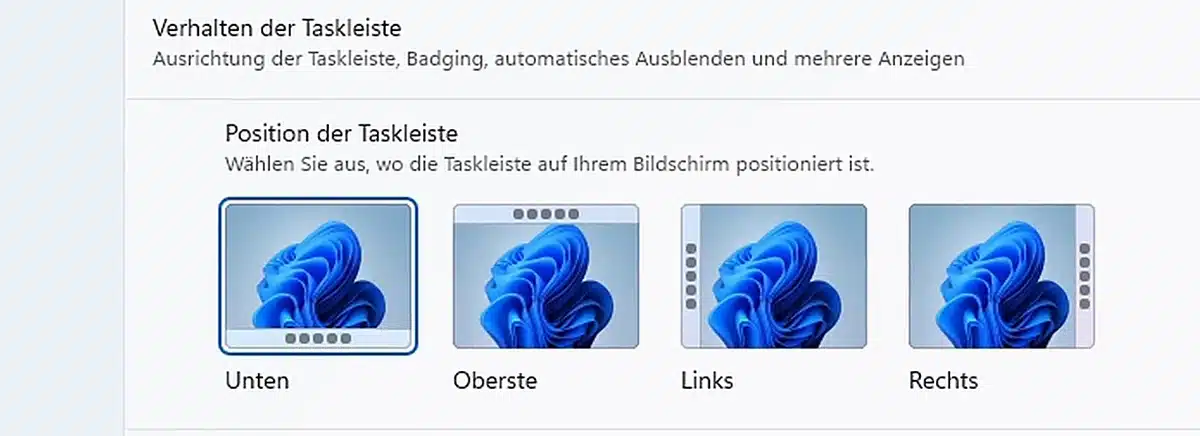
Die Taskleiste darf wieder nach oben, links oder rechts. Außerdem gibt es eine kleinere Leiste, allerdings nur oben und unten. Haben Sie Mühe, kleine Symbole zu erkennen, bleiben Sie lieber bei Standard.
So prüfen Sie es: Öffnen Sie Einstellungen, Personalisierung, Taskleiste und dann Verhalten der Taskleiste. Steht dort Position der Taskleiste, ist die Funktion da. Darunter finden Sie Größe der Taskleiste. Welchen Haken jeder Rand hat, zeigt unser Ratgeber Windows 11 Taskleiste verschieben.
Startmenü anpassen
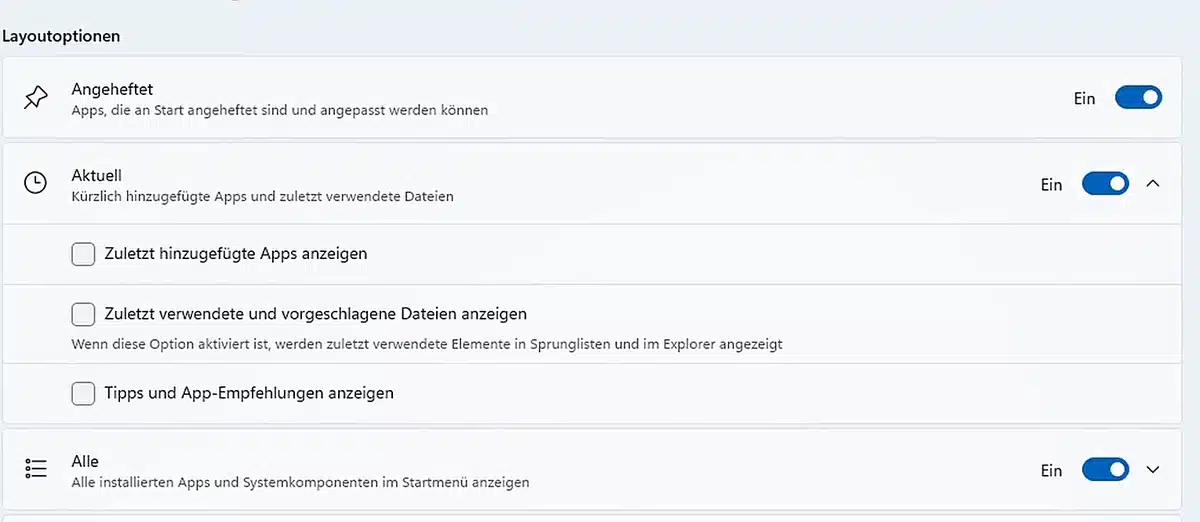
Sie legen jetzt selbst fest, wie groß das Startmenü ist und was es zeigt.
So prüfen Sie es: Öffnen Sie Einstellungen, Personalisierung und Start. Bei Startmenügröße wählen Sie Automatisch, Klein oder Groß. Die Bereiche Angeheftet, Aktuell und Alle schalten Sie einzeln ein oder aus. Auf derselben Seite blenden Sie auch Ihren Namen und Ihr Bild aus.
Internetsuche abschalten
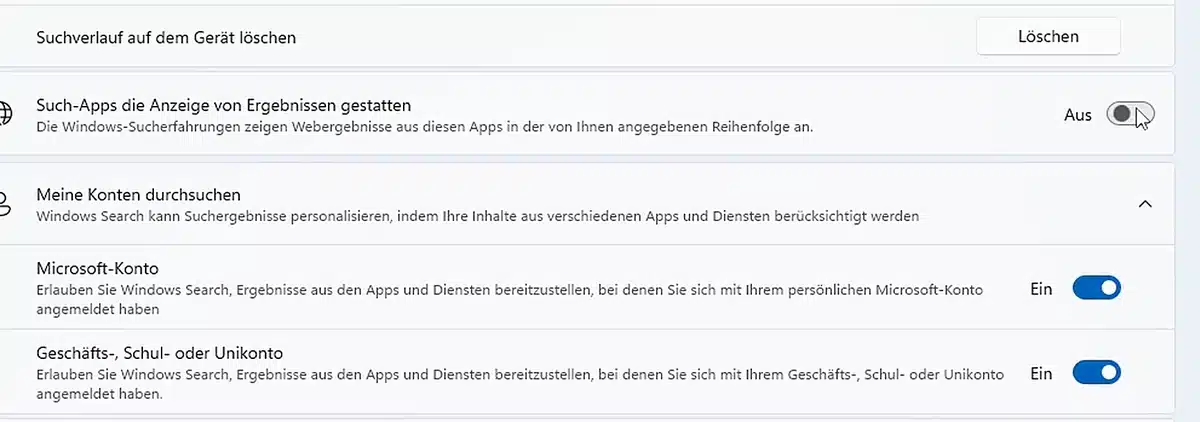
Windows mischt in der Suche oft Treffer aus dem Internet dazwischen. Das können Sie abstellen.
So prüfen Sie es: Öffnen Sie Einstellungen, Datenschutz und Sicherheit und dann Suche. Stellen Sie Such-Apps die Anzeige von Ergebnissen gestatten auf Aus. Danach zeigt die Suche vor allem Ihre eigenen Programme, Einstellungen und Dateien.
Programme automatisch maximieren
Mit dieser Einstellung öffnet sich jedes Programm gleich im ganzen Fenster.
So prüfen Sie es: Öffnen Sie Einstellungen, Barrierefreiheit und Visuelle Effekte. Dort steht der Schalter, sobald er bei Ihnen angekommen ist. Microsoft nennt ihn auf Englisch Open apps maximized und verteilt ihn nach und nach.
Diese Neuerungen arbeiten von selbst
Die nächsten drei Punkte laufen ohne Ihr Zutun, sobald Microsoft sie für Ihren PC freigibt. Ein Blick lohnt sich trotzdem.
Zeitpunktwiederherstellung
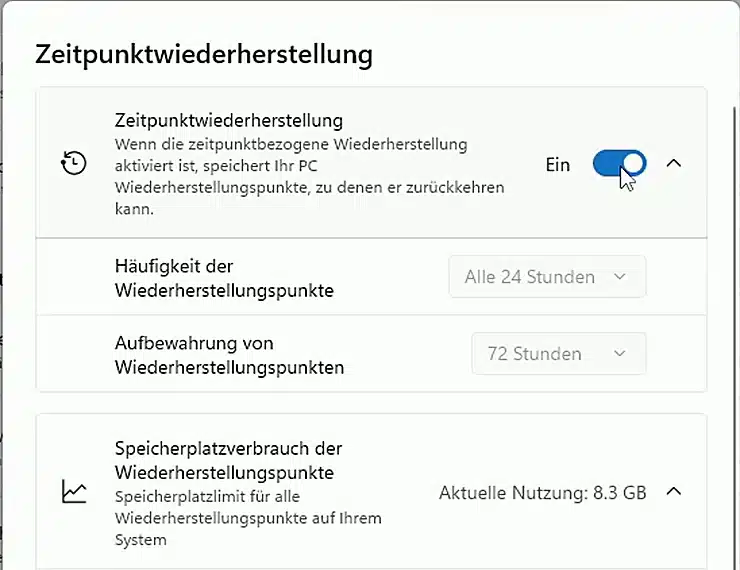
Diese Funktion setzt Ihren PC im Notfall auf einen Stand der letzten 72 Stunden zurück. Sie ist laut Microsoft bei Home und privat genutztem Pro nur ab 200 GB Laufwerksgröße von selbst an. Bei kleineren Laufwerken schalten Sie sie selbst ein.
So prüfen Sie es: Öffnen Sie Einstellungen, System und Wiederherstellung. Dort finden Sie die Zeile Zeitpunktwiederherstellung. Das ist die eine Zeile, die wir jedem empfehlen. Beim Zurücksetzen geht alles verloren, was Sie nach dem gewählten Punkt geändert haben. Den Ablauf zeigt unser Ratgeber Windows 11 wiederherstellen.
Performance Boost
Microsoft beschleunigt den Start von Programmen und Bereiche wie Startmenü und Suche. Einen Schalter dafür gibt es nicht. Die Funktion kommt schrittweise.
So prüfen Sie es: Sie erkennen den Boost im Task Manager an einer kurzen, hohen Spitze beim Wert Geschwindigkeit. Wie Sie den Task Manager dafür einstellen, steht in unserem Ratgeber Windows 11 schneller machen.
Suche und Explorer
Windows nimmt Ihre meistgenutzten Ordner von selbst in die Suche auf. Außerdem findet die Suche installierte Programme auch bei Tippfehlern besser. Die Startseite des Explorers öffnet sich laut Microsoft schneller und reagiert flotter.
Neu kommt ein schnelleres Rechtsklickmenü dazu, das Sie selbst zusammenstellen. Microsoft verteilt es seit Ende Oktober 2026 nach und nach.
So prüfen Sie es: Klicken Sie im Explorer mit der rechten Maustaste auf eine Datei. Steht ganz unten im Menü ein Eintrag zum Anpassen, haben Sie es schon. Die Ordner steuern Sie unter Datenschutz und Sicherheit und dann Suche.
Neue KI Funktionen: Was braucht einen Copilot+ PC?
Nur ein Teil der neuen KI Funktionen braucht einen Copilot+ PC, ein anderer Teil ein Abo. Copilot+ PCs sind Geräte mit einem eigenen KI Chip. Für die Funktionen weiter oben nennt Microsoft keine solche Bedingung.
| Funktion | Voraussetzung laut Microsoft |
|---|---|
| Dateien im Explorer zusammenfassen lassen | Microsoft 365 Abo und Copilot Lizenz, Dateien in OneDrive oder SharePoint |
| Sprachsteuerung mit frei formulierten Befehlen | Copilot+ PC |
Stand: 04.11.2026.
So prüfen Sie es: Ob Ihr Gerät ein Copilot+ PC ist, steht in den Angaben des Herstellers. Für den Alltag mit Mails, Internet und Office verpassen Sie ohne diese Voraussetzungen aus unserer Sicht nichts Wichtiges. Ob sich ein Abo lohnt, zeigt unser Vergleich Office 2024 oder Microsoft 365.
Smart App Control und Administratorschutz: nicht blind einschalten
Beide Funktionen machen Ihren PC sicherer, können aber ältere Programme ausbremsen.
Smart App Control
Smart App Control lässt Programme nur starten, wenn sie als sicher gelten. Neu ist: Sie können die Funktion laut Microsoft ohne Neuinstallation einschalten, falls sie für Ihr Gerät verfügbar ist.
So prüfen Sie es: Öffnen Sie die App Windows Sicherheit und dort App- und Browsersteuerung. Steht die Funktion auf Ein, schützt sie aktiv. Im Auswertungsmodus prüft Windows noch, ob sie zu Ihnen passt. Bei Aus läuft sie nicht.
Der Haken: Für einzelne Programme gibt es laut Microsoft keine Ausnahme. Blockiert Smart App Control ein altes Programm, können Sie nur die ganze Funktion ausschalten oder den Hersteller um eine gültige Signatur bitten.
Smart App Control arbeitet laut Microsoft zusätzlich zu Ihrer Sicherheitssoftware und ersetzt sie nicht. Was Sie bei einer Warnung tun, die plötzlich im Browser aufpoppt, lesen Sie im Ratgeber falsche Virenwarnung.
Unsere Empfehlung
Bitdefender Total Security 2026
Virenschutz ohne Abo, für Windows, macOS, Android und iOS.
- Schlüssel per Mail, meist in 24 Stunden
- Rechnung mit ausgewiesener MwSt.
ab € 24,95 inkl. MwSt.
Bitdefender ansehenAdministratorschutz
Der Administratorschutz ist laut Microsoft ab Werk aus. Ist er an, können sich Schadprogramme nicht mehr still Administratorrechte holen. Sie bestätigen dann jede Änderung am System einzeln. Die Funktion gibt es auch für Home und Pro.
So prüfen Sie es: Öffnen Sie die App Windows Sicherheit und dort Kontoschutz. Der Schalter steckt laut Microsoft bisher in der Vorschau für Windows Insider und kommt nach und nach zu allen. Fehlt er bei Ihnen, ist das normal. Jede Umstellung braucht einen Neustart.
Warum also nicht einfach einschalten? Microsoft nennt selbst diese Einschränkungen:
- Manche Programme kommen damit noch nicht klar und brauchen erst ein Update.
- Updates von Programmen können scheitern.
- Programme mit Administratorrechten erreichen Netzlaufwerke nicht ohne Weiteres.
Unser Rat: Nutzen Sie Ihren PC für Mails, Internet und Office, können Sie den Schutz ausprobieren. Haben Sie alte Programme oder eine Netzwerkfestplatte, warten Sie lieber noch.
Funktion fehlt? Updates prüfen
Fehlt Ihnen eine Zeile, ist das meist kein Fehler. Microsoft verteilt viele Neuerungen schrittweise, auch nach dem Update auf 26H2. Umgekehrt können viele schon unter 25H2 da sein, weil sie mit den Monatsupdates kommen.
- Alle Updates holen. Klicken Sie in Windows Update auf Nach Updates suchen und starten Sie danach neu.
- Schalter nutzen. Schalten Sie in Windows Update Erhalten Sie die neuesten Updates, sobald sie verfügbar sind ein. Dann gehören Sie zu den Ersten.
- Abwarten. Schauen Sie später noch einmal nach. Ein Zusatzprogramm brauchen Sie nicht.
Wird Ihnen 26H2 selbst nicht angeboten, hält Microsoft die Version auf manchen Geräten zurück, solange ein Problem bekannt ist. Außerdem bekommen sie nur geeignete PCs.
Noch Windows 10?
Unter Windows 10 kommt keine dieser Funktionen an. Sicherheitsupdates gibt es dort nur noch über das Programm, das unser Ratgeber Windows 10 ESU erklärt. Ist Ihr PC für Windows 11 geeignet, finden Sie Windows 11 Pro bei uns im Shop.
Unsere Empfehlung
Für den Umstieg von Windows 10, als Download, mit USB Stick oder DVD.
- Schlüssel per Mail, meist in 24 Stunden
- Rechnung mit ausgewiesener MwSt.
ab € 7,95 inkl. MwSt.
Windows 11 Pro ansehenHäufige Fragen zu Windows 11 26H2
Windows 11 26H2: Was ist neu gegenüber 25H2?
Vieles ist gar nicht neu dazugekommen. Die Funktionen kamen laut Microsoft oft schon mit den Monatsupdates und sind deshalb teils auch unter 25H2 da. Version 26H2 schaltet ausgewählte Funktionen frei und startet die Updatezeit neu.
Kostet das Update auf 26H2 etwas?
Nein. Sie holen es unter Einstellungen und Windows Update.
Brauche ich für die neuen Funktionen einen Copilot+ PC?
Für Taskleiste, Startmenü, Suche und Zeitpunktwiederherstellung nennt Microsoft keine solche Bedingung. Die Sprachsteuerung mit frei formulierten Befehlen läuft dagegen nur auf Copilot+ PCs.
Soll ich den Administratorschutz einschalten?
Das hängt von Ihren Programmen ab. Für Mails, Internet und Office können Sie ihn ausprobieren. Bei alten Programmen oder Netzlaufwerken warten Sie lieber, denn Microsoft nennt dafür selbst Einschränkungen.
Quellen
- Microsoft Support: KB5121794, Update auf Version 26H2
- Microsoft Learn: What’s new in Windows 11, version 26H2, 29.09.2026
- Microsoft Release Health: Known issues Windows 11, version 26H2, Stand 03.11.2026
- Windows Experience Blog: How to get the Windows 11 2026 Update, 29.09.2026
- Microsoft Learn: Release Preview Build 26100.9267 und 26200.9267, 14.08.2026
- Microsoft Support: KB5124010, 22.09.2026, KB5127648, 13.10.2026, und KB5127936, 28.10.2026
- Microsoft Support: KB5089573, 26.05.2026, zum Performance Boost
- Microsoft Learn: Point-in-time restore for Windows, 15.10.2026
- Microsoft Learn: Administrator protection, 13.10.2026
- Microsoft Support: Häufig gestellte Fragen zu Smart App Control
- Microsoft Learn: Smart App Control, 30.09.2026