

Windows 11 wiederherstellen geht jetzt ohne Neuinstallation: Die neue Zeitpunktwiederherstellung spult Ihren ganzen PC auf den Stand von gestern zurück. Auf vielen PCs ist sie schon eingeschaltet, ohne dass Windows es ankündigt. Der Haken: Alles, was nach dem gewählten Zeitpunkt passiert ist, geht dabei verloren, auch Ihre eigenen Dateien.
Hier sehen Sie, was die Funktion zurückdreht und was nicht. Außerdem zeigen wir, wie Sie prüfen, ob sie bei Ihnen läuft, wie Sie im Notfall zurückspulen und was Sie vorher erledigen sollten.
Lieber ansehen? Alles im Video, in gut neun Minuten.
Das Wichtigste in Kürze
- Windows 11 speichert etwa alle 24 Stunden einen Stand Ihres PCs und hebt ihn bis zu 72 Stunden auf.
- Zurückgesetzt wird das ganze Systemlaufwerk: Windows, Programme, Einstellungen und auch Ihre Dateien.
- Dateien in OneDrive und auf anderen Laufwerken bleiben unberührt.
- Den Schalter finden Sie unter Einstellungen > System > Wiederherstellung.
- Zurückgespult wird nur in der Wiederherstellungsumgebung. Halten Sie dafür Ihren BitLocker Wiederherstellungsschlüssel bereit.
Was ist die Zeitpunktwiederherstellung?
Die Zeitpunktwiederherstellung macht automatisch Momentaufnahmen Ihres ganzen PCs, zu denen Sie später zurückkehren können. Microsoft nennt die Funktion auf Englisch Point in Time Restore. In den deutschen Einstellungen heißt sie Zeitpunktwiederherstellung. Sie kam mit dem Update KB5095093 vom 23. Juni 2026 für Windows 11 in den Versionen 24H2 und 25H2.
Windows legt die Aufnahmen im Hintergrund an, etwa einmal am Tag. Jede Aufnahme bleibt bis zu 72 Stunden erhalten, danach löscht Windows sie wieder. Sie können also höchstens drei Tage zurückgehen.
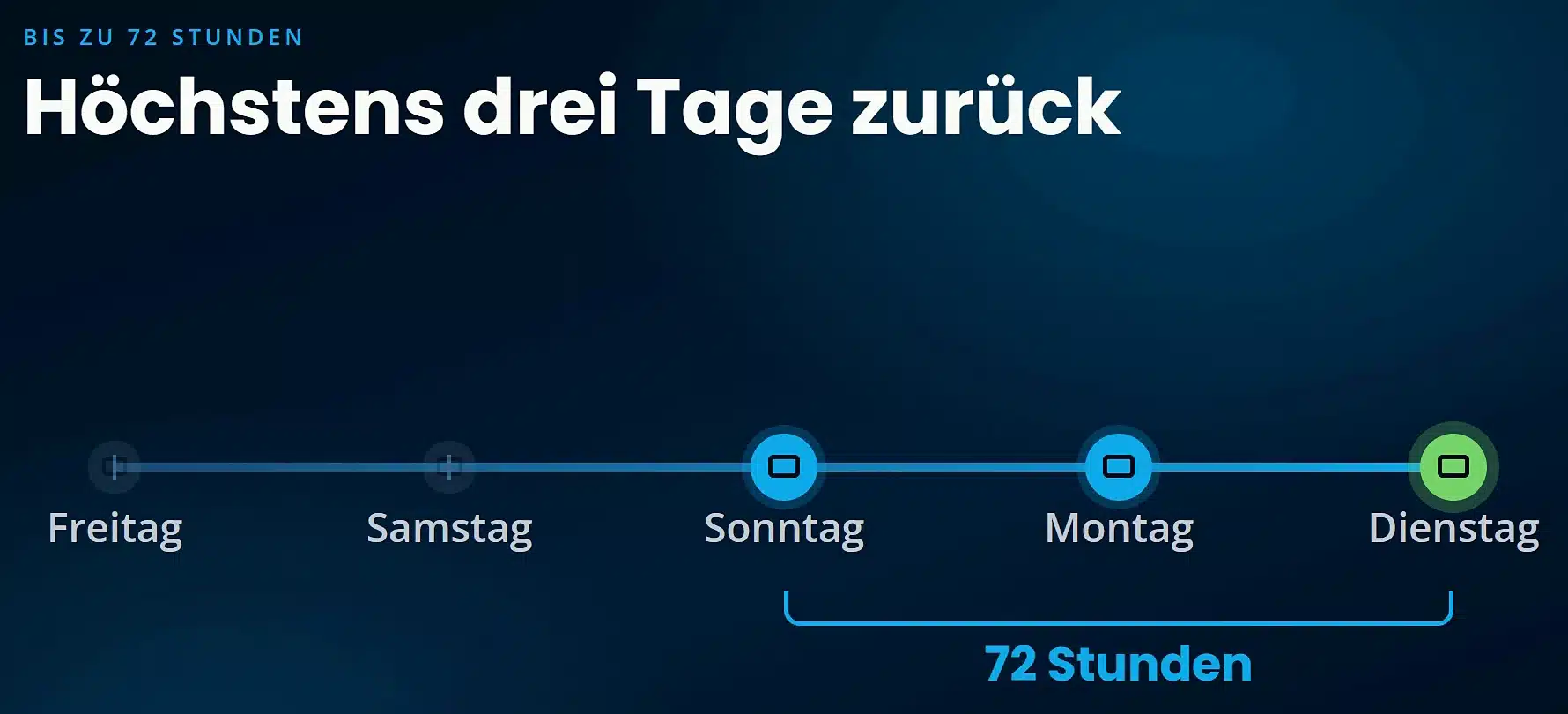
Microsoft nennt drei typische Fälle, in denen das hilft: ein Update, nach dem nichts mehr richtig läuft, ein Programm, das Probleme macht, oder eine Änderung an Windows, die Sie lieber nicht gemacht hätten.
Ein Beispiel aus dem Alltag: Am Dienstagabend installiert Windows ein Update. Am Mittwochmorgen startet der PC nicht mehr richtig. Sie spulen auf Dienstagmittag zurück, also auf die Zeit vor dem Update, und der PC läuft wieder.
Was wird zurückgesetzt und was nicht?
Zurückgesetzt wird alles auf dem Laufwerk, auf dem Windows liegt. Dazu gehören Windows selbst, Ihre Programme, Ihre Einstellungen und Ihre eigenen Dateien. Laut Microsoft betrifft das sogar gespeicherte Passwörter.
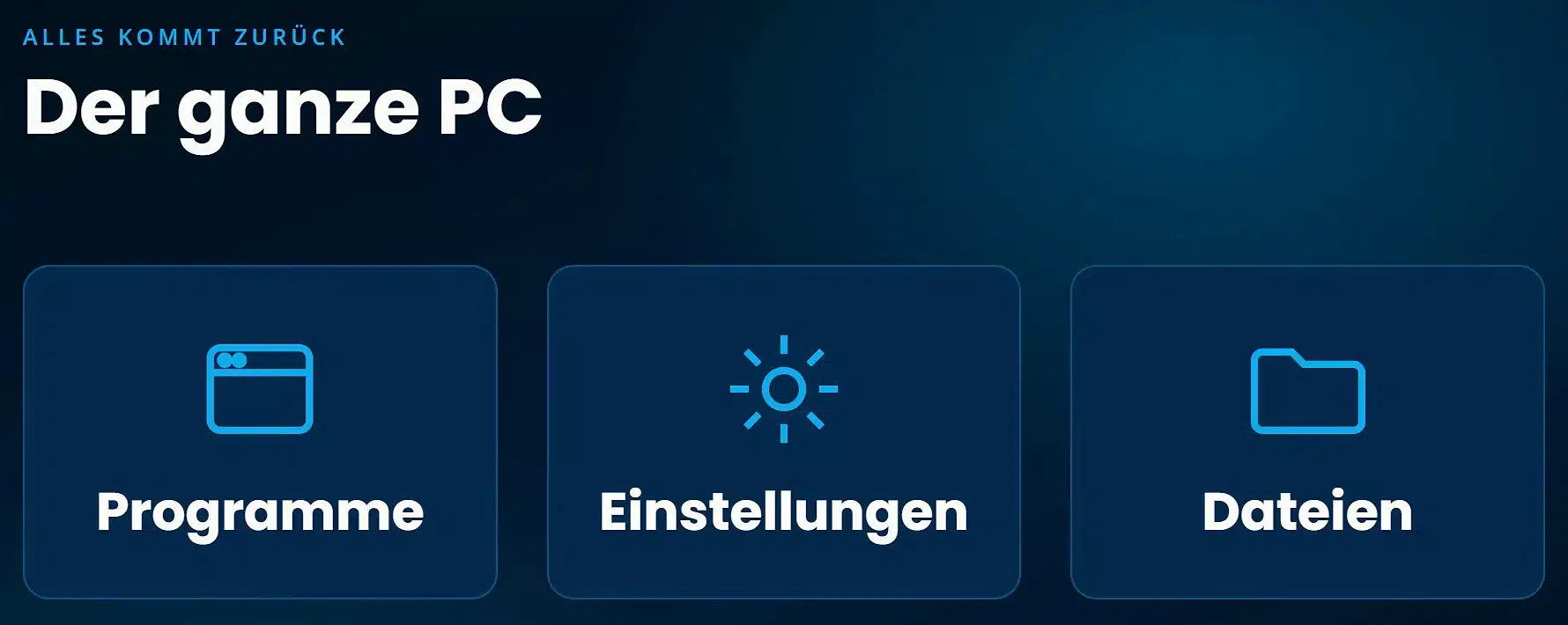
Unberührt bleiben nur diese Dinge:
- Dateien in OneDrive oder einem anderen Clouddienst
- Dateien auf einem zweiten Laufwerk, etwa Laufwerk D: oder einer externen Festplatte
Der Haken: Alles danach ist weg
Zurückspulen heißt wirklich zurückspulen. Der Brief, den Sie heute Vormittag geschrieben haben, ist danach weg. Genauso die Fotos, die Sie gestern Abend vom Handy übertragen haben, ein neu installiertes Programm oder ein geändertes Passwort.
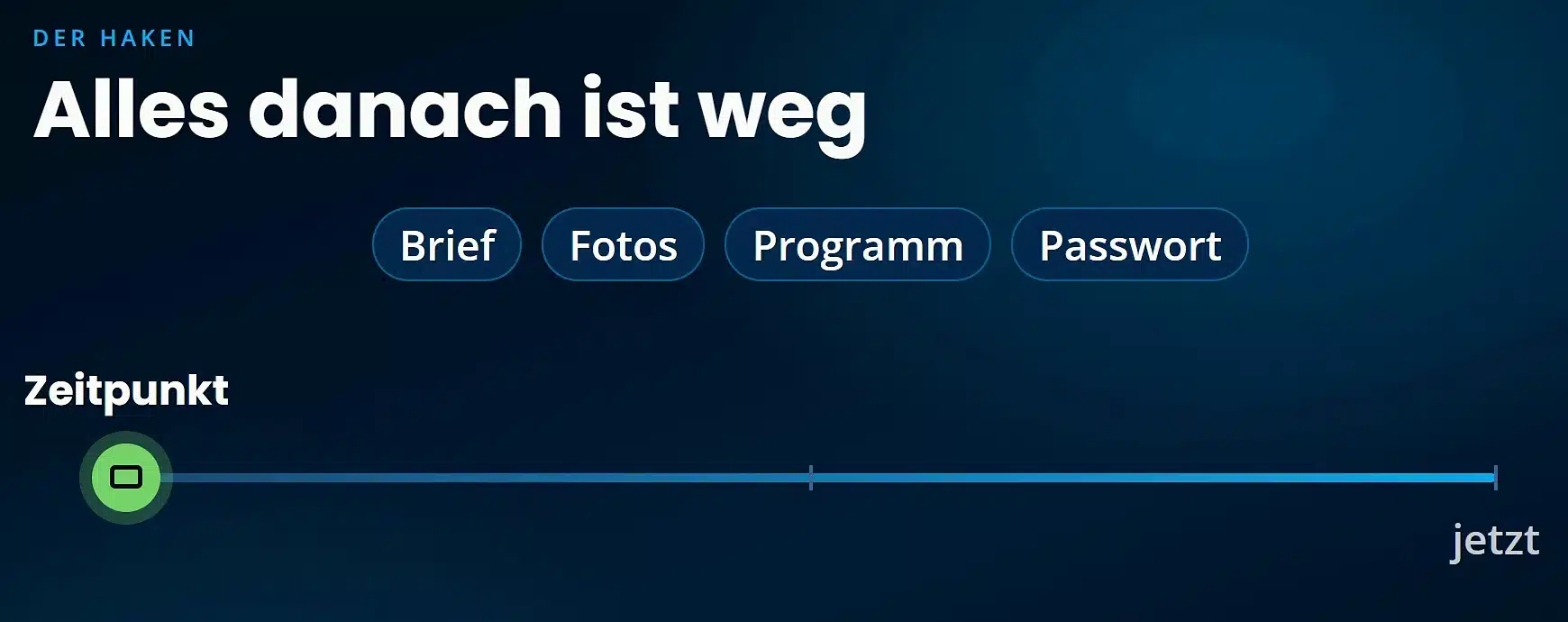
Kopieren Sie deshalb vorher alles Wichtige der letzten Tage auf einen USB Stick, eine externe Festplatte oder in Ihren OneDrive Ordner. Wie Sie Ihre Daten sauber auf eine externe SSD sichern, zeigt unser Ratgeber Daten sichern vor der Neuinstallation.
Zwei weitere Folgen sollten Sie kennen:
- Sicherheitsupdates der letzten Tage können wieder verschwinden. Öffnen Sie danach sofort Windows Update und installieren Sie alles neu.
- Outlook meldet danach vielleicht ein Problem mit seiner Datendatei. Microsoft empfiehlt: Outlook schließen, die alte Datei mit der Endung .ost im Ordner %LOCALAPPDATA%MicrosoftOutlook umbenennen und Outlook neu starten. Ihre Mails lädt es dann frisch vom Server.
Kurz gesagt: Die Zeitpunktwiederherstellung rettet einen kaputten PC, aber sie ersetzt keine Datensicherung.
Wann ist die Funktion eingeschaltet?
Auf PCs mit Windows 11 Home oder Pro, die nicht von einer Firma verwaltet werden, ist sie von selbst an, wenn das Systemlaufwerk mindestens 200 GB groß ist. Ist das Laufwerk kleiner, bleibt der Schalter aus. Das betrifft viele ältere und günstige Laptops. Genau dort lohnt sich der Blick in die Einstellungen.
Diese Punkte gelten laut Microsoft außerdem:
- Die Aufnahmen belegen höchstens 2 Prozent des Laufwerks. Dieser Platz wird nicht vorab blockiert.
- Windows nutzt dafür auch den reservierten Speicher, den es ohnehin für Updates freihält.
- Sind nur noch 20 GB oder weniger frei, löscht Windows die ältesten Aufnahmen selbst.
- Wie oft Windows eine Aufnahme macht und wie lange sie bleibt, lässt sich nur in der Enterprise Version für Firmen ändern.
- Aufnahmen entstehen nur, während der PC läuft. Eine Aufnahme kann auch scheitern, etwa wenn das Laufwerk fast voll ist.
Nutzen Sie bereits ein anderes Programm, das Ihren PC über Schattenkopien zurücksetzen kann, teilen sich beide denselben Platz. Microsoft rät davon ab, mehrere solcher Programme gleichzeitig zu verwenden.
So prüfen Sie, ob die Zeitpunktwiederherstellung läuft
In einer Minute sehen Sie in den Einstellungen, ob Windows 11 bei Ihnen schon Wiederherstellungspunkte speichert.
- Drücken Sie die Windows Taste und I gleichzeitig. Die Einstellungen öffnen sich.
- Klicken Sie links auf System und rechts weiter unten auf Wiederherstellung.
- Klicken Sie beim Eintrag Zeitpunktwiederherstellung auf Anzeigen oder bearbeiten.
- Windows fragt nach Ihrer Erlaubnis. Klicken Sie auf Ja.
- Steht der Schalter auf Ein, ist alles in Ordnung. Darunter sehen Sie, wie viel Speicher die Aufnahmen belegen und welche Zeitpunkte schon gespeichert sind.
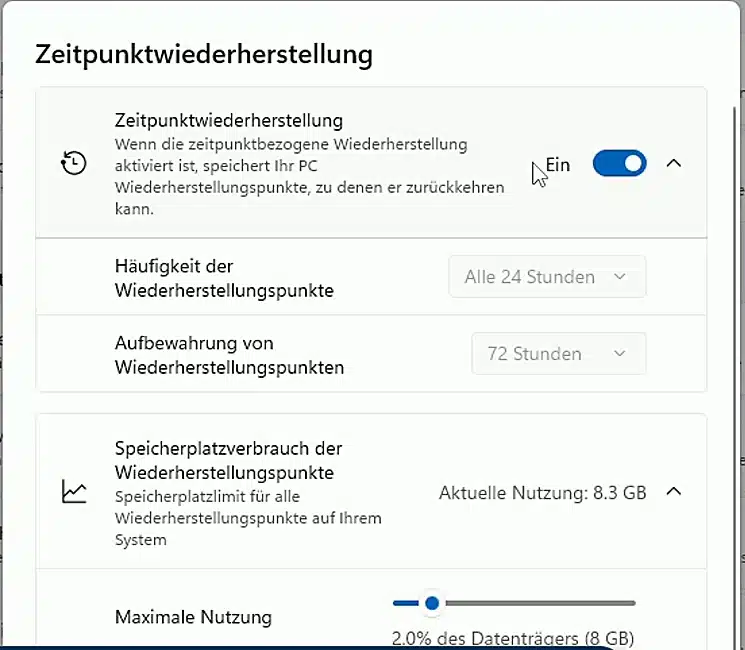
Schalter aus? So schalten Sie die Funktion ein
Steht der Schalter auf Aus, klicken Sie einfach darauf. Windows legt dann bald die erste Aufnahme an. Schauen Sie nach ein paar Tagen noch einmal nach, ob dort frische Zeitpunkte stehen.
Finden Sie den Eintrag gar nicht, ist das Update bei Ihnen noch nicht angekommen. Öffnen Sie dann Einstellungen > Windows Update und suchen Sie nach Updates. Auf Windows 10 gibt es die Funktion nicht, sie setzt Windows 11 ab Version 24H2 voraus.
Windows 11 wiederherstellen im Notfall: so spulen Sie zurück
Zurückspulen funktioniert nur in der Windows Wiederherstellungsumgebung, nicht im laufenden Windows. Das ist der blaue Bildschirm mit den Kacheln, den Windows bei Startproblemen zeigt. Startet Ihr PC mehrmals hintereinander nicht richtig, landen Sie dort von selbst.
Läuft Windows noch, kommen Sie so hinein:
- Halten Sie die Umschalttaste gedrückt und klicken Sie im Startmenü auf Neu starten.
- Oder öffnen Sie Einstellungen > System > Wiederherstellung und klicken Sie bei Erweiterter Start auf Jetzt neu starten.
Danach gehen Sie so vor:
- Stecken Sie den Laptop an das Stromkabel.
- Wählen Sie Problembehandlung und dann Zeitpunktwiederherstellung.
- Geben Sie bei Bedarf Ihren BitLocker Wiederherstellungsschlüssel ein.
- Wählen Sie einen Zeitpunkt vor dem Problem aus, lesen Sie die Warnung und klicken Sie auf Weiter und Wiederherstellen.
- Schalten Sie den PC währenddessen auf keinen Fall aus. Danach startet er neu.
- Öffnen Sie anschließend Windows Update und installieren Sie fehlende Sicherheitsupdates.
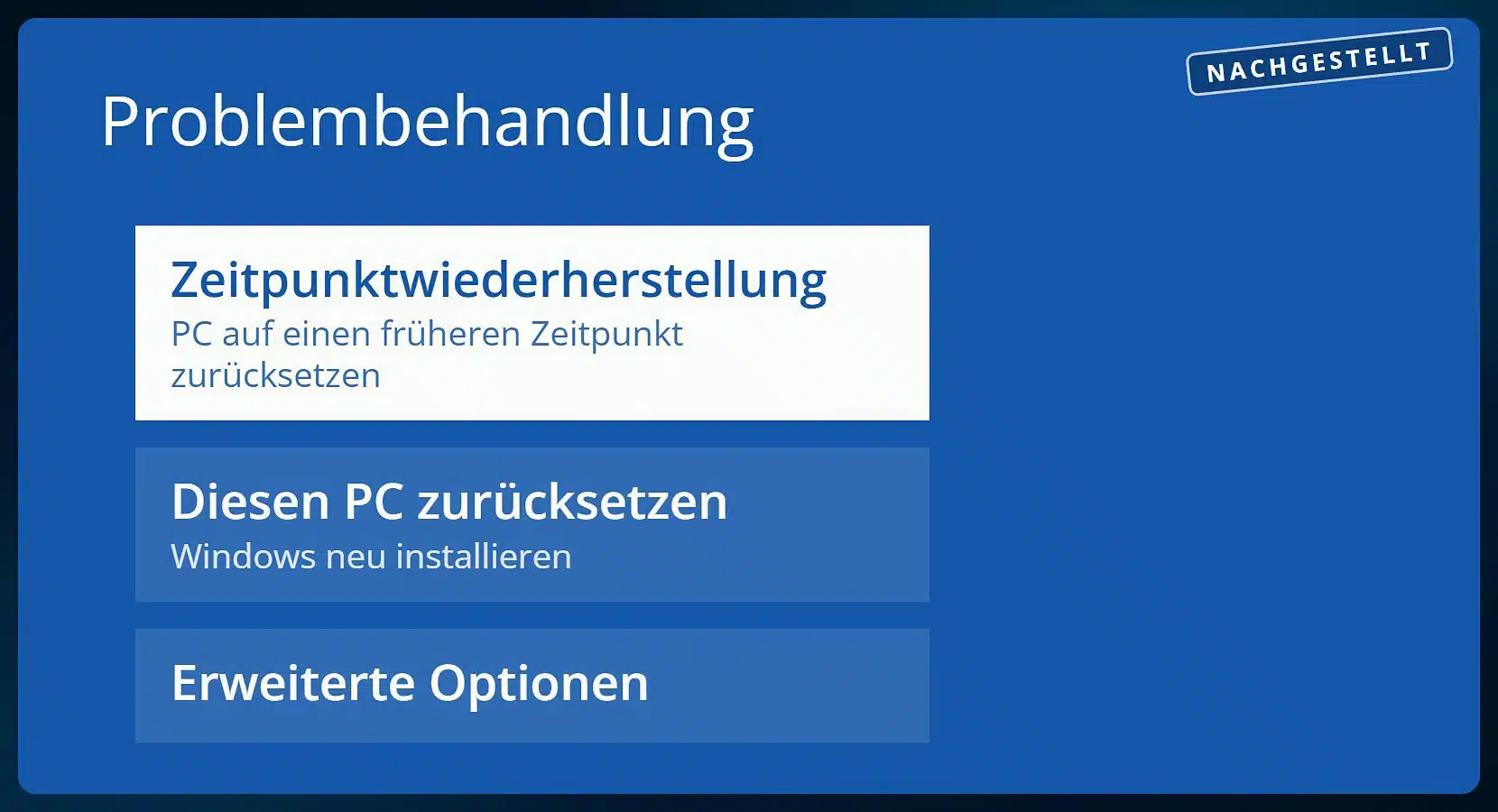
Auf dem Laufwerk muss genug Platz frei sein, mindestens so viel, wie alle Aufnahmen zusammen belegen. Diese Zahl sehen Sie im Fenster der Einstellungen.
BitLocker Wiederherstellungsschlüssel heute schon heraussuchen
Ist Ihr Laufwerk mit BitLocker verschlüsselt, verlangt Windows vor dem Zurückspulen den Wiederherstellungsschlüssel. Das ist eine Zahl mit 48 Stellen. Ohne diesen Schlüssel kommen Sie nicht weiter.
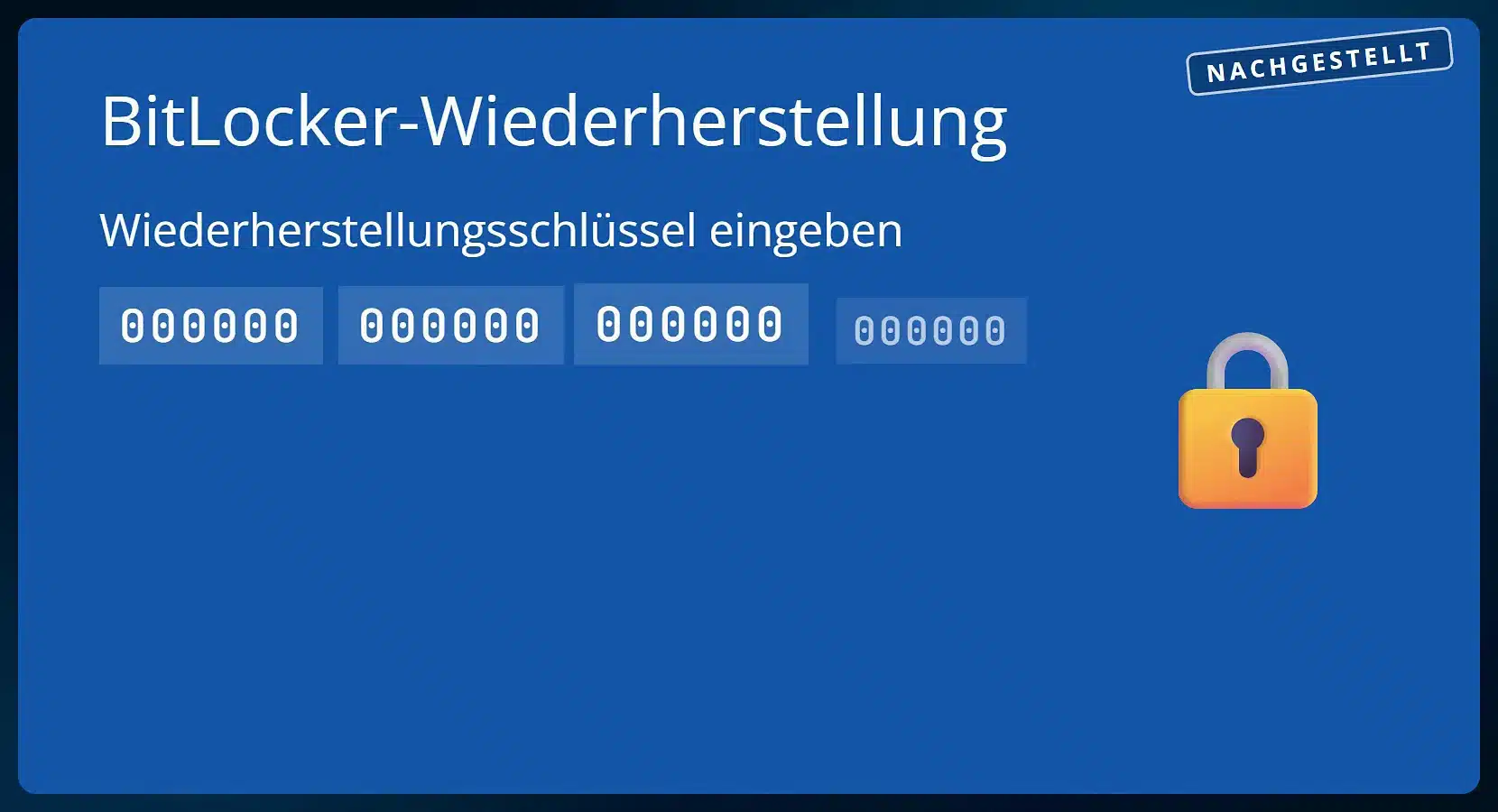
Meist liegt der Schlüssel in Ihrem Microsoft Konto. Melden Sie sich an einem anderen Gerät unter aka.ms/recoverykey an und notieren Sie die Zahl auf Papier. Microsoft stellt klar, dass der Support einen verlorenen Schlüssel nicht wiederherstellen kann. Erledigen Sie das deshalb heute und nicht erst im Notfall.
Zeitpunktwiederherstellung, Systemwiederherstellung oder PC zurücksetzen?
Windows 11 hat drei Wege zur Wiederherstellung, und jeder setzt etwas anderes zurück. Die klassische Systemwiederherstellung gibt es weiterhin. Sie setzt Systemdateien und Einstellungen zurück, Ihre persönlichen Dateien bleiben dabei unverändert.
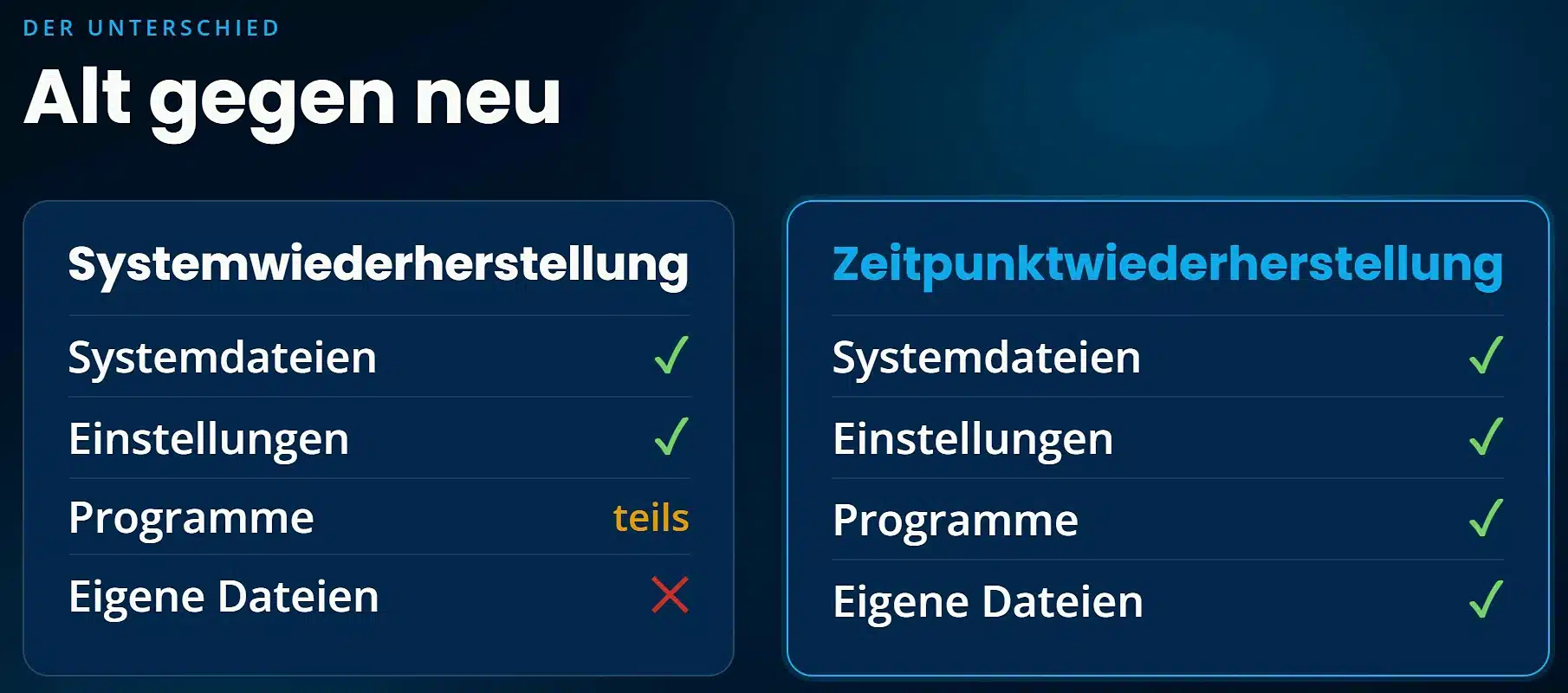
| Merkmal | Zeitpunktwiederherstellung | Systemwiederherstellung | PC zurücksetzen |
|---|---|---|---|
| Was wird zurückgesetzt? | Das ganze Systemlaufwerk | Systemdateien, Einstellungen, Treiber | Windows wird neu installiert |
| Eigene Dateien | Gehen auf den alten Stand zurück | Bleiben unverändert | Wahlweise behalten oder löschen |
| Programme | Alter Stand | Später installierte werden entfernt | Werden entfernt |
| Wie weit zurück? | Höchstens 72 Stunden | Solange Punkte vorhanden sind | Kein Zeitpunkt |
| Punkt selbst setzen | ✕ nur automatisch | ✓ ja | Entfällt |
| Windows 10 | ✕ nein | ✓ ja | ✓ ja |
Stand: 19.10.2026, laut Microsoft Support.
Microsoft empfiehlt diese Reihenfolge: zuerst die Zeitpunktwiederherstellung. Liegt das Problem länger als 72 Stunden zurück, die Systemwiederherstellung. Erst wenn beides nicht hilft, den PC zurücksetzen, denn das ist der größte Eingriff.
Noch Windows 10? So bekommen Sie die Funktion
Die Zeitpunktwiederherstellung gibt es nur in Windows 11 ab Version 24H2. Auf Windows 10 suchen Sie sie vergeblich. Erfüllt Ihr PC die Anforderungen von Windows 11, holen Sie die aktuelle Version kostenlos bei Microsoft. Wie das geht, steht in unserem Ratgeber Windows 11 kostenlos herunterladen. Bleiben Sie vorerst bei Windows 10, holen Sie sich zumindest die Sicherheitsupdates bis Oktober 2027, siehe Windows 10 ESU aktivieren.

Unsere Empfehlung
Für PCs, die die Anforderungen von Windows 11 erfüllen. Die Zeitpunktwiederherstellung ist ab Version 24H2 enthalten.
- Schlüssel per Mail, meist in 24 Stunden
- Rechnung mit ausgewiesener MwSt.
ab € 7,95 inkl. MwSt.
Zu Windows 11 ProEin ehrlicher Hinweis: Wechseln Sie von Windows 11 Home auf Pro, lassen sich die alten Aufnahmen nicht mehr verwenden. Laut Microsoft funktioniert ein Zeitpunkt nur in der Windows Edition, in der er entstanden ist. Nach dem Wechsel sammelt Windows einfach neue.
Übrigens: Windows 11 hat noch mehr eingebaut, was viele nicht kennen. Ob der neue Turbo für Startmenü und Programme bei Ihnen schon läuft, zeigt unser Ratgeber Windows 11 schneller machen. Ebenfalls eingebaut und auf älteren PCs oft ausgeschaltet ist der Scareware Blocker in Edge. Er schützt vor falschen Virenwarnungen im Browser.
Häufige Fragen zum Wiederherstellen von Windows 11
Kostet die Zeitpunktwiederherstellung etwas?
Nein. Die Funktion steckt kostenlos in Windows 11 ab Version 24H2. Sie müssen nichts installieren, sie kommt mit Windows Update.
Kann ich selbst einen Wiederherstellungspunkt setzen?
Nein. Die Aufnahmen macht Windows automatisch etwa alle 24 Stunden. Wer von Hand einen Punkt setzen möchte, nutzt dafür weiter die klassische Systemwiederherstellung.
Gehen beim Zurückspulen meine Fotos verloren?
Fotos und Dateien, die nach dem gewählten Zeitpunkt auf das Systemlaufwerk gekommen sind, sind danach weg. Dateien in OneDrive oder auf einem anderen Laufwerk bleiben erhalten. Sichern Sie Wichtiges deshalb vorher auf einen USB Stick oder eine externe Festplatte.
Warum finde ich die Zeitpunktwiederherstellung nicht?
Entweder ist das Update KB5095093 oder ein neueres noch nicht installiert, oder Ihr PC läuft mit Windows 10. Prüfen Sie Windows Update. Auf Windows 10 gibt es die Funktion nicht.
Ersetzt die Funktion eine Datensicherung?
Nein. Die Aufnahmen liegen auf demselben Laufwerk wie Windows. Geht das Laufwerk kaputt, sind sie mit weg. Eine Sicherung auf einer externen Festplatte oder in der Cloud brauchen Sie weiterhin.
Quellen
- Microsoft Support: Point-in-Time-Wiederherstellung für Windows, abgerufen am 19.10.2026
- Microsoft Learn: Zeitpunktwiederherstellung für Windows, Stand 15.10.2026
- Microsoft Support: KB5095093 vom 23.06.2026
- Microsoft Support: Wiederherstellungsoptionen unter Windows
- Microsoft Support: Ihren BitLocker Wiederherstellungsschlüssel suchen


