
Gastbeitrag. Dieser Text entstand in Zusammenarbeit mit dem Testportal ssd-tester.de, das externe SSDs vermisst und vergleicht. Er enthält einen Werbelink auf das Portal des Gastautors.
Wer Windows neu installiert, löscht dabei in der Regel die gesamte Systemplatte. Eine externe SSD ist dafür der schnellste und sicherste Zwischenspeicher, weil sie große Datenmengen in Minuten statt in Stunden aufnimmt. Wichtig ist nur, dass Sie vorher wissen, was gesichert werden muss und was Windows Ihnen dabei abnimmt.
Dieser Beitrag zeigt Ihnen, welche Daten wirklich gefährdet sind, warum sich eine externe SSD gegenüber einer klassischen Festplatte lohnt und wie Sie die Sicherung unter Windows 10 und Windows 11 durchführen.
Das Wichtigste in Kürze
- Eine Neuinstallation löscht alles auf der Systemplatte, auch das, was nicht im Ordner Dokumente liegt.
- Eine externe SSD sichert 500 GB je nach Anschluss in etwa 10 bis 20 Minuten, eine klassische Festplatte braucht dafür rund eine Stunde.
- Der Dateiversionsverlauf von Windows sichert auf ein externes Laufwerk, die neue Windows Sicherung dagegen vor allem in die Cloud.
- Rechnen Sie mit mindestens der doppelten Kapazität Ihrer belegten Daten.
- Lizenzschlüssel und Zugangsdaten gehören getrennt gesichert, sie liegen nicht in Ihren Dateien.
Warum sollten Sie vor einer Windows Neuinstallation sichern
Eine saubere Neuinstallation formatiert die Systempartition und entfernt damit jede Datei darauf. Das ist gewollt, denn genau daher kommt der Geschwindigkeitsgewinn. Nur trifft es eben auch alles, woran Sie gerade nicht denken.
Viele verlassen sich darauf, dass Windows bei einem Upgrade die persönlichen Dateien übernimmt. Das stimmt beim Upgrade auch meistens. Bei einer echten Neuinstallation gilt es nicht. Und wer sein System neu aufsetzt, tut das oft, weil etwas kaputt ist. Dann ist der Rechner ohnehin in einem Zustand, in dem man sich auf nichts mehr verlassen sollte.
Dazu kommt ein zweiter Punkt. Eine Sicherung auf derselben Platte ist keine Sicherung. Geht das Laufwerk defekt, ist beides weg. Erst ein zweiter, physisch getrennter Datenträger macht daraus eine echte Absicherung.
Wie Sie danach vorgehen, beschreibt unsere Anleitung Windows 10 neu aufsetzen Schritt für Schritt.
Welche Daten verlieren Sie bei einer Neuinstallation
Verloren geht alles, was auf der Systemplatte liegt und nicht ausdrücklich gesichert wurde. Die eigenen Dokumente haben die meisten auf dem Schirm. Gefährlich sind die übrigen Punkte, weil sie versteckt liegen oder gar nicht als Datei wahrgenommen werden.
Gehen Sie diese Liste durch, bevor Sie den Installationsstick anstecken:
- Eigene Dateien aus Dokumente, Bilder, Videos, Musik und Downloads
- Der Desktop, denn er ist ein Ordner wie jeder andere und wird gern vergessen
- Browserdaten, also Lesezeichen, gespeicherte Kennwörter und geöffnete Sitzungen
- Mailarchive von Outlook oder Thunderbird, die als eigene Datei tief im Benutzerordner liegen
- Spielstände, die häufig unter Dokumente oder in AppData abgelegt sind
- Lizenzschlüssel und Rechnungen für gekaufte Software
- Treiber für Sondergeräte wie Drucker, Scanner oder Messtechnik
- Zwei Faktor Wiederherstellungscodes, falls eine App auf diesem Rechner läuft
Kurz gesagt: Sichern Sie im Zweifel den kompletten Benutzerordner, nicht einzelne Unterordner. Das kostet etwas mehr Platz und erspart Ihnen die Suche nach dem einen vergessenen Verzeichnis.
Warum eine externe SSD und keine klassische Festplatte
Eine externe SSD schreibt Daten um ein Vielfaches schneller als eine Festplatte mit rotierender Scheibe und ist dabei unempfindlich gegen Erschütterungen. Genau das sind die zwei Eigenschaften, auf die es bei einer Sicherung ankommt.
Der Unterschied fällt beim Sichern sofort auf. Wer 500 GB wegschreibt, wartet bei einer SSD Minuten, bei einer Festplatte fast eine Stunde. Und eine Sicherung, die lange dauert, wird gern verschoben oder abgebrochen.
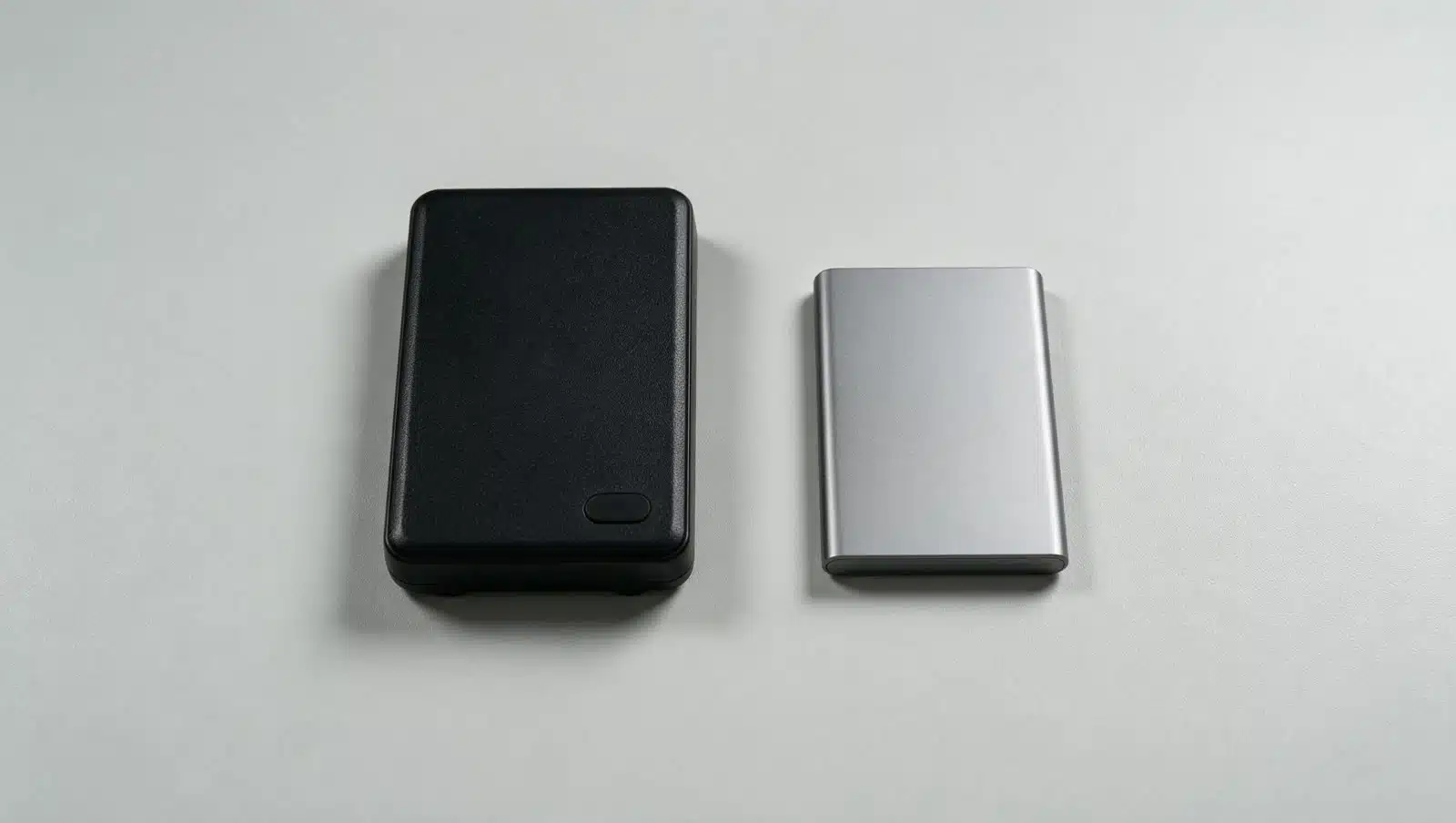
| Merkmal | Externe Festplatte | Externe SSD |
|---|---|---|
| Typische Schreibrate | rund 120 MB pro Sekunde | 1.000 MB pro Sekunde und mehr |
| 500 GB sichern | etwa eine Stunde | etwa 10 bis 20 Minuten |
| Bewegliche Teile | ja, stoßempfindlich | nein |
| Größe und Gewicht | meist Buchformat | passt in die Hosentasche |
| Preis je Terabyte | günstiger | höher |
| Geeignet als Archiv im Schrank | ja | ja |
Die Festplatte hat also weiterhin ihre Berechtigung, nämlich als günstiges Langzeitarchiv. Für die Sicherung vor einer Neuinstallation, die schnell gehen und danach vielleicht täglich mitlaufen soll, ist die SSD die bessere Wahl.
Welche Modelle wie schnell arbeiten, misst das Testportal externe SSD mit einheitlichen Benchmarks über mehr als 140 Geräte hinweg. Dort sehen Sie auch, wo die Herstellerangaben von den gemessenen Werten abweichen.
Welche externe SSD passt zu einem Windows Backup
Entscheidend sind drei Werte: Kapazität, Anschluss und die tatsächlich gemessene Schreibrate. Alles andere ist Beiwerk.
Kapazität. Sehen Sie im Explorer nach, wie viel auf Ihrem Systemlaufwerk belegt ist, und verdoppeln Sie den Wert. Wer 400 GB belegt hat, greift also zu 1 TB. So bleibt Platz für eine zweite Sicherung zu einem späteren Zeitpunkt, und Sie überschreiben nicht Ihren einzigen Stand.
Anschluss. Für eine Datensicherung reicht USB 3.2 Gen 2 völlig aus, das sind rund 1.000 MB pro Sekunde. Schnellere Geräte mit USB 3.2 Gen 2×2 oder USB4 lohnen erst, wenn Sie regelmäßig große Videodateien bewegen. Achten Sie darauf, was Ihr Rechner überhaupt liefert, denn eine schnelle SSD an einem langsamen Anschluss bringt nichts.
Schreibrate. Herstellerangaben nennen fast immer den Spitzenwert beim Lesen. Beim Sichern zählt aber das Schreiben, und zwar dauerhaft über viele Minuten. Günstige Modelle brechen nach einigen Gigabyte deutlich ein, weil ihr schneller Zwischenspeicher voll ist.
Kurz gesagt: Kaufen Sie nach gemessener Dauerschreibrate, nicht nach der Zahl auf der Verpackung.
Wie sichern Sie Ihre Daten unter Windows 10 und Windows 11
Windows bringt zwei verschiedene Werkzeuge mit, und nur eines davon schreibt auf Ihre externe SSD. Diese Verwechslung kostet regelmäßig Daten.
Die neuere Windows Sicherung sichert Einstellungen, Apps und Dateien, legt die Dateien aber in OneDrive ab. Das ist praktisch für den Umzug auf einen neuen Rechner, hängt jedoch am Cloudspeicher und an dessen Größe.
Der Dateiversionsverlauf ist das Werkzeug für ein externes Laufwerk. Er kopiert Ihre Benutzerordner auf die angeschlossene SSD und hält sie danach automatisch aktuell. Microsoft beschreibt das Vorgehen in seiner Anleitung zu Sichern und Wiederherstellen mit Dateiversionsverlauf.
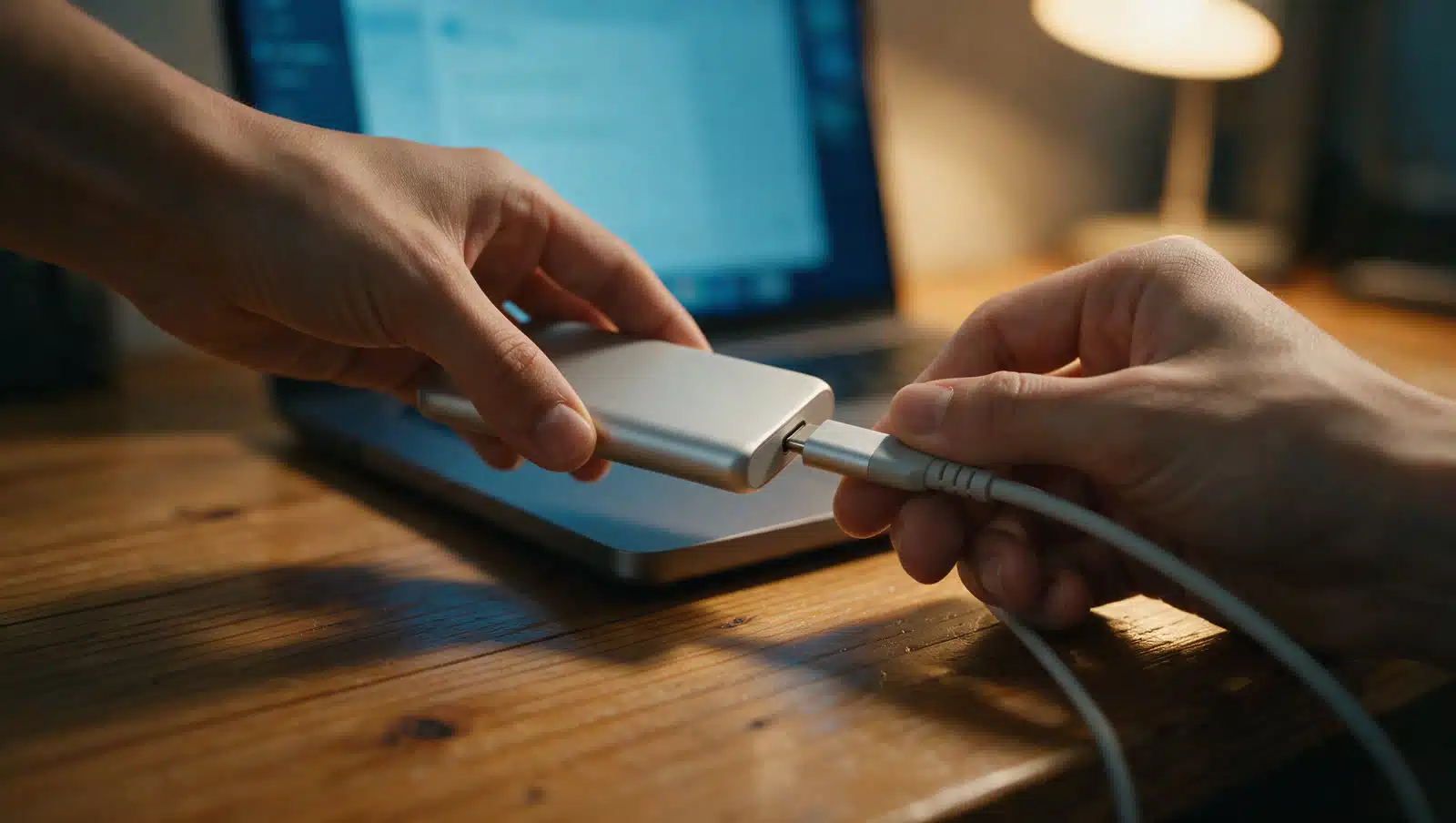
So gehen Sie vor:
- SSD anschließen und im Explorer prüfen, ob sie erkannt wird
- In den Einstellungen nach Dateiversionsverlauf suchen und das Laufwerk auswählen
- Ordner ergänzen, die nicht in den Standardordnern liegen
- Sicherung starten und den ersten Durchlauf vollständig abwarten
- Stichprobe machen und drei bis vier Dateien direkt auf der SSD öffnen
- Erst danach mit der Neuinstallation beginnen
Schritt fünf ist der wichtigste. Eine Sicherung, die nie zurückgelesen wurde, ist nur eine Vermutung. Wer sein System vorher noch retten will, findet in unserem Beitrag Windows 10 reparieren die milderen Mittel.
Was wird aus Ihren Softwarelizenzen
Lizenzschlüssel liegen nicht in Ihren Dateien, deshalb rettet sie keine gewöhnliche Datensicherung. Sie stecken in der Windows Registrierung oder hängen an einem Konto. Wer sie nicht getrennt notiert, steht nach der Neuinstallation vor einem System, das sich nicht aktivieren lässt.
Bei Windows selbst ist das meist unkritisch. Ist Ihre Lizenz mit dem Microsoft Konto verknüpft, aktiviert sich das System nach der Neuinstallation von allein. Prüfen können Sie das vorher unter Einstellungen, System, Aktivierung.
Anders sieht es bei gekaufter Zusatzsoftware aus. Legen Sie sich vor der Neuinstallation eine Textdatei mit allen Schlüsseln und den zugehörigen Rechnungen an und sichern Sie diese Datei zusammen mit Ihren übrigen Daten auf die externe SSD.
Ein Hinweis in eigener Sache: Bei uns gekaufte Produktschlüssel sind mit Ihrer Mailadresse verknüpft. Sie können die Software deshalb nach einer Neuinstallation erneut aktivieren, ohne einen neuen Schlüssel zu benötigen. Wer den Anlass gleich für einen Wechsel nutzen möchte, findet bei Windows 11 PRO die passende Lizenz, und unser Beitrag Windows 11 Download erklärt den Weg zum Installationsmedium.
Wie spielen Sie die Daten danach zurück
Kopieren Sie nach der Neuinstallation nicht einfach alles zurück, sondern in der richtigen Reihenfolge. Sonst holen Sie sich genau die Probleme zurück, wegen derer Sie neu aufgesetzt haben.
- Windows vollständig aktualisieren und aktivieren
- Treiber und Programme neu installieren, nicht aus der Sicherung kopieren
- Erst danach die eigenen Dateien zurückholen
- Browserdaten und Mailarchive gezielt einzeln einspielen
- Die SSD noch einige Wochen unverändert liegen lassen
Der letzte Punkt wird gern übersprungen. Erfahrungsgemäß fällt erst nach zwei bis drei Wochen auf, dass eine Kleinigkeit fehlt. Solange die Sicherung unangetastet bleibt, ist das kein Problem.
Häufige Fehler beim Sichern auf eine externe SSD
- Die Sicherung nie geprüft. Ohne eine Stichprobe wissen Sie nicht, ob die Dateien lesbar sind.
- Nur eine Kopie angelegt. Wichtige Daten gehören an zwei getrennte Orte, etwa SSD und Cloud.
- Die externe SSD am Rechner gelassen. Eine dauerhaft angeschlossene Sicherung wird von Schadsoftware genauso verschlüsselt wie das System.
- Zu knapp gekauft. Eine fast volle externe SSD wird langsamer und lässt keinen zweiten Stand zu.
- Verschlüsselung vergessen. Eine SSD in der Hosentasche ist schnell verloren. BitLocker To Go kostet zwei Minuten.
Häufige Fragen zur Datensicherung mit externer SSD
Wie groß muss die externe SSD für ein Windows Backup sein?
Rechnen Sie mit der doppelten Menge Ihrer belegten Daten. Bei 400 GB Belegung ist eine SSD mit 1 TB die richtige Wahl. So passt ein zweiter Sicherungsstand daneben, und die SSD bleibt schnell.
Reicht ein USB Stick auch aus?
Für einzelne Dokumente ja, für eine vollständige Sicherung nicht. USB Sticks schreiben deutlich langsamer, brechen bei großen Datenmengen ein und sind für Dauerbetrieb nicht ausgelegt.
Sichert Windows meine installierten Programme mit?
Nein, nicht in nutzbarer Form. Programme müssen Sie nach der Neuinstallation neu einrichten. Gesichert werden Ihre Dateien und Einstellungen, nicht die Anwendungen selbst.
Bleibt meine Windows Lizenz nach der Neuinstallation gültig?
Ja, sofern sie mit Ihrem Microsoft Konto verknüpft ist. Windows aktiviert sich dann nach der Anmeldung von selbst. Prüfen Sie das vorher unter Einstellungen, System, Aktivierung.
Wie lange hält eine externe SSD meine Daten?
Für den Alltag ist das unkritisch, solange die SSD regelmäßig genutzt wird. Eine externe SSD als Archiv, das jahrelang unberührt im Schrank liegt, ist eine klassische Festplatte oder ein zweiter Speicherort die sicherere Wahl.
Fazit
Eine Neuinstallation ist harmlos, solange die Sicherung vorher steht und geprüft wurde. Eine externe SSD nimmt Ihnen dabei die lästigste Hürde ab, nämlich die Wartezeit. Was in zwanzig Minuten erledigt ist, schiebt niemand auf.
Gehen Sie die Liste der gefährdeten Daten durch, sichern Sie lieber den ganzen Benutzerordner als einzelne Verzeichnisse, und notieren Sie Ihre Lizenzschlüssel getrennt. Dann ist der Rest reine Routine.