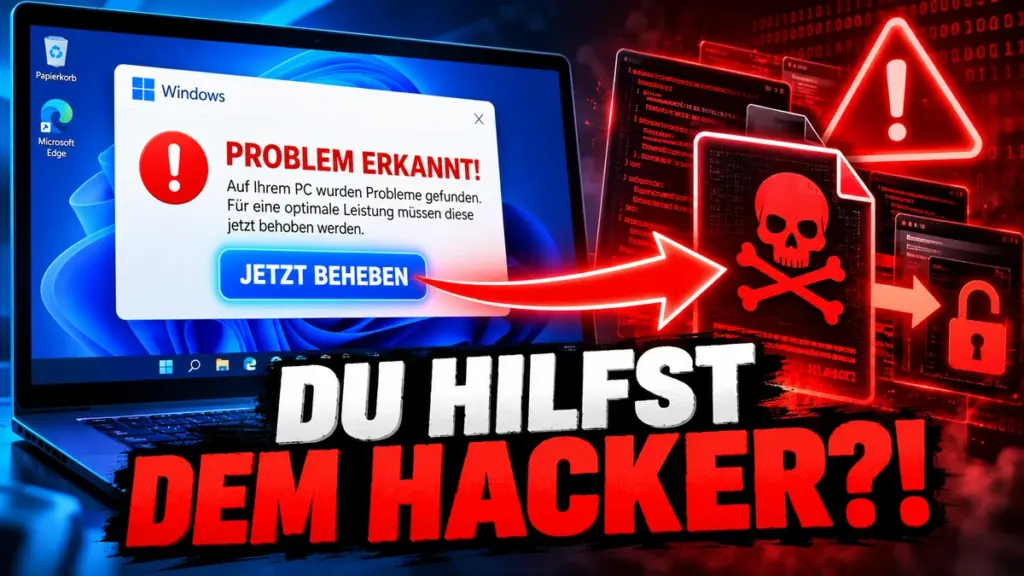
Bei zwei Maschen, die gerade laufen, knackt niemand Ihr Passwort. Sie öffnen den Betrügern die Tür selbst. Einmal tippen Sie auf einer gefälschten Prüfseite drei Tasten, einmal geben Sie auf einer echten Microsoft Seite einen kurzen Code ein. Ist Ihr Microsoft Konto gehackt, was tun? Zuerst den PC prüfen, dann das Passwort ändern und sich überall abmelden.
Hier sehen Sie, wie beide Maschen ablaufen und woran Sie sie sofort erkennen. Außerdem zeigen wir, wo Sie fremde Anmeldungen in Ihrem Konto finden und in welcher Reihenfolge Sie Ihr Konto zurückholen.
Lieber ansehen? Alles im Video, in gut neun Minuten.
Das Wichtigste in Kürze
- Verlangt eine Webseite Windows und R, ist es eine Falle. Echte Prüfungen fragen das laut Microsoft nie.
- Einen Code aus einer Mail geben Sie nie ein. Codes tippen Sie nur ein, wenn Sie sie gerade selbst angefordert haben.
- Ein Virenschutz hilft bei der ersten Masche teilweise, bei der zweiten hilft nur Aufmerksamkeit.
- Fremde Anmeldungen sehen Sie auf account.microsoft.com unter Sicherheit.
- Nach einem Angriff reicht ein neues Passwort allein nicht. Melden Sie sich zusätzlich überall ab.
Trick 1: Gefälschte Prüfseiten (ClickFix)
Bei der Masche ClickFix starten Sie die Schadsoftware selbst, mit drei Tastenkombinationen. Sie suchen etwas im Internet und klicken auf ein Ergebnis oder eine Anzeige. Die Seite bittet Sie, zu bestätigen, dass Sie ein Mensch sind. Solche Prüfungen gibt es auf vielen echten Seiten. Hier folgt danach aber eine Anleitung: Windowstaste und R drücken, dann Strg und V, dann Enter.
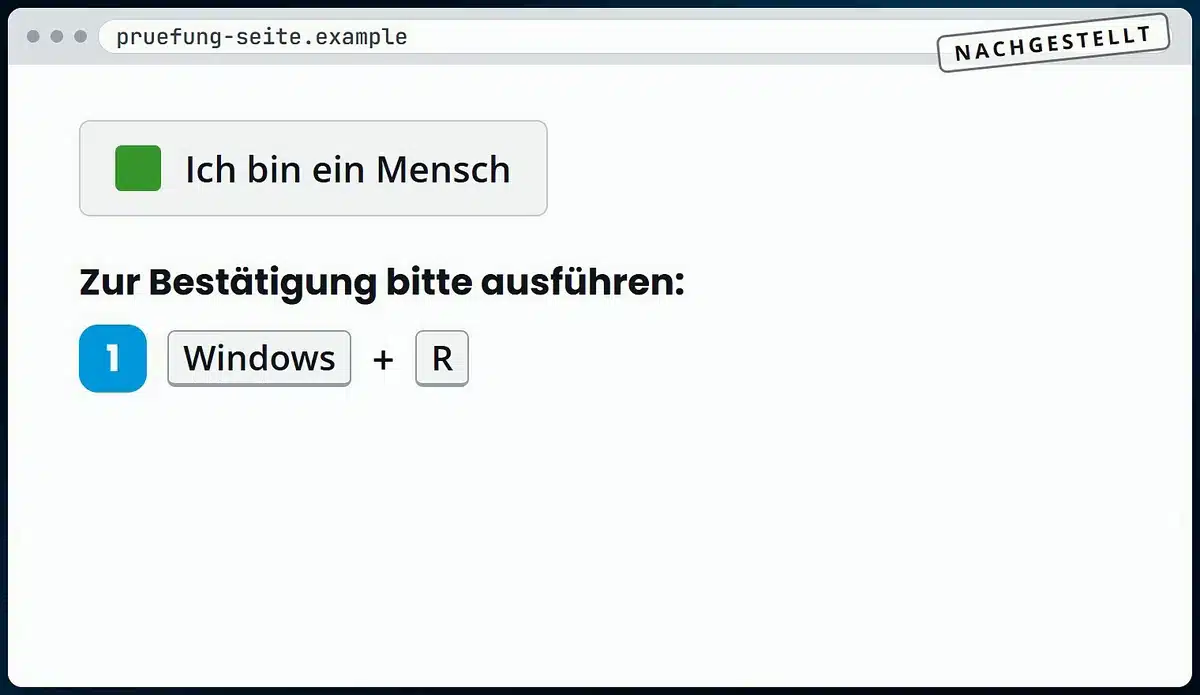
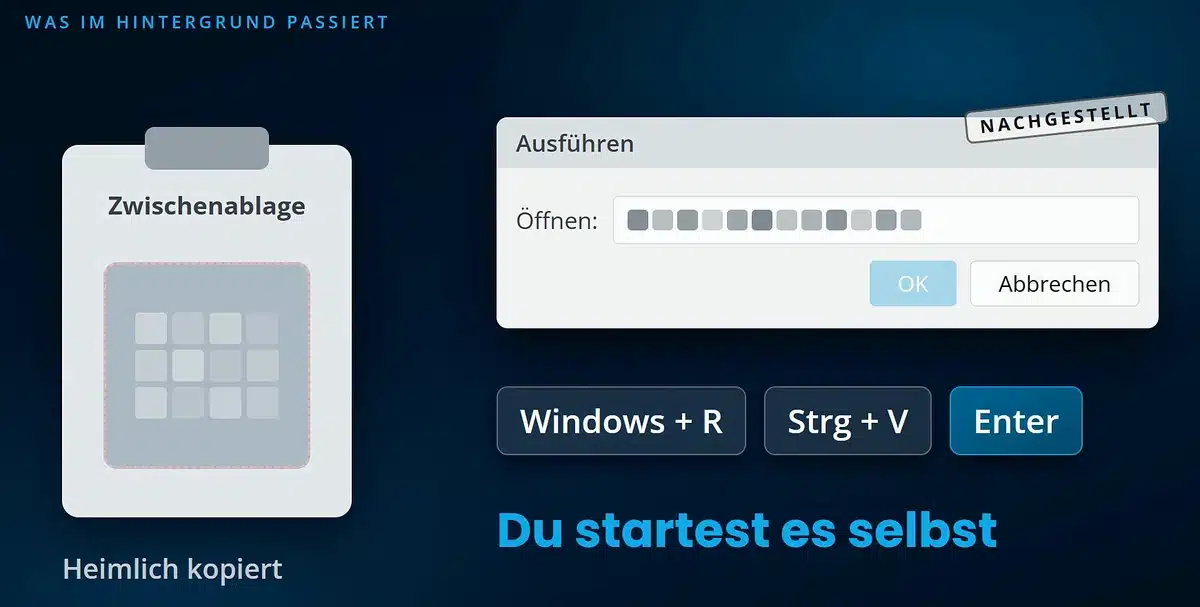
Das klingt harmlos. Die Seite hat aber vorher heimlich einen Befehl in Ihre Zwischenablage gelegt. Windows und R öffnet das Fenster Ausführen, Strg und V fügt den Befehl ein, und Enter startet ihn. Dadurch installieren Sie die Schadsoftware selbst. Microsoft nennt diese Masche ClickFix.
Die Masche ist riesig. Laut Microsoft liefen solche Befehle zwischen Februar und Anfang Mai 2026 auf mehr als 1,1 Millionen Geräten. Die nachgeladene Software stiehlt laut Microsoft Passwörter und Daten aus dem Browser. Damit meldet sich danach jemand anderes in Ihrem Microsoft Konto an, also in Ihrem Postfach und in Ihrem OneDrive.
Die Lockseiten sind gut gemacht und kommen nicht nur von dubiosen Adressen. Mitte September 2026 übernahmen Betrüger laut BleepingComputer das echte, verifizierte Reddit Konto des Streamingdienstes HBO Max. Darüber liefen 108 Anzeigen mit genau solchen Anweisungen.
Woran Sie die falsche Prüfseite erkennen
Echte Prüfungen und echte Fehlermeldungen verlangen nie, dass Sie das Fenster Ausführen öffnen oder dort etwas einfügen. So schreibt es Microsoft selbst. Verlangt eine Webseite also Windows und R, ist es eine Falle, ohne Ausnahme. Schließen Sie die Seite einfach. Ähnlich arbeiten übrigens Seiten mit einer falschen Virenwarnung im Browser, nur wollen diese Betrüger einen Anruf von Ihnen.
Kurz gesagt: Keine Webseite hat einen Grund, Sie Tasten für das Fenster Ausführen drücken zu lassen.
Trick 2: Die Gerätecode Falle bei der Microsoft Anmeldung
Beim Gerätecode Betrug installieren Sie gar nichts, denn alles passiert auf einer echten Microsoft Seite. Es beginnt mit einer Mail. Darin steht zum Beispiel, Ihr Kennwort laufe ab, jemand habe ein Dokument mit Ihnen geteilt oder eine Rechnung warte. Sie klicken auf den Link und sehen einen kurzen Code mit zwei Knöpfen: Code kopieren und Weiter mit Microsoft.
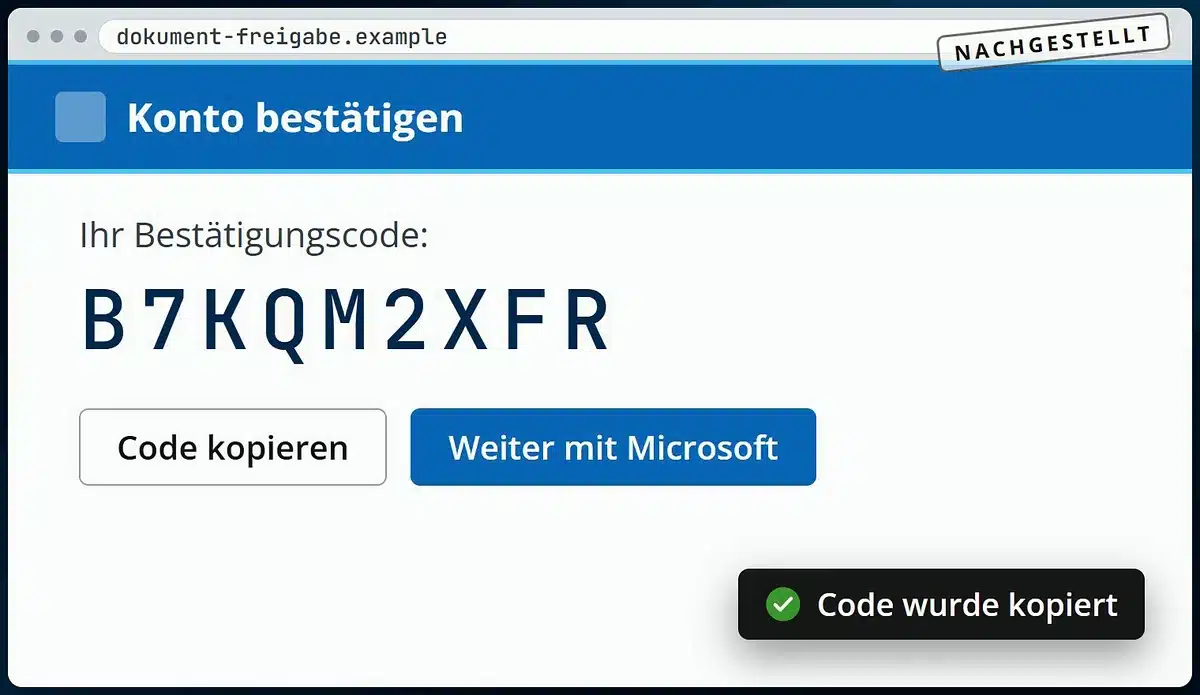
Laut Microsoft kopiert die Lockseite den Code oft sogar von selbst in die Zwischenablage. Der zweite Knopf führt auf die echte Anmeldeseite von Microsoft. Dort fügen Sie den Code ein und melden sich ganz normal an, mit Passwort und sogar mit Ihrer zweiten Bestätigung. Genau damit erlauben Sie dem Gerät des Angreifers den Zugang zu Ihrem Konto. Ihr Passwort braucht er dafür nicht.
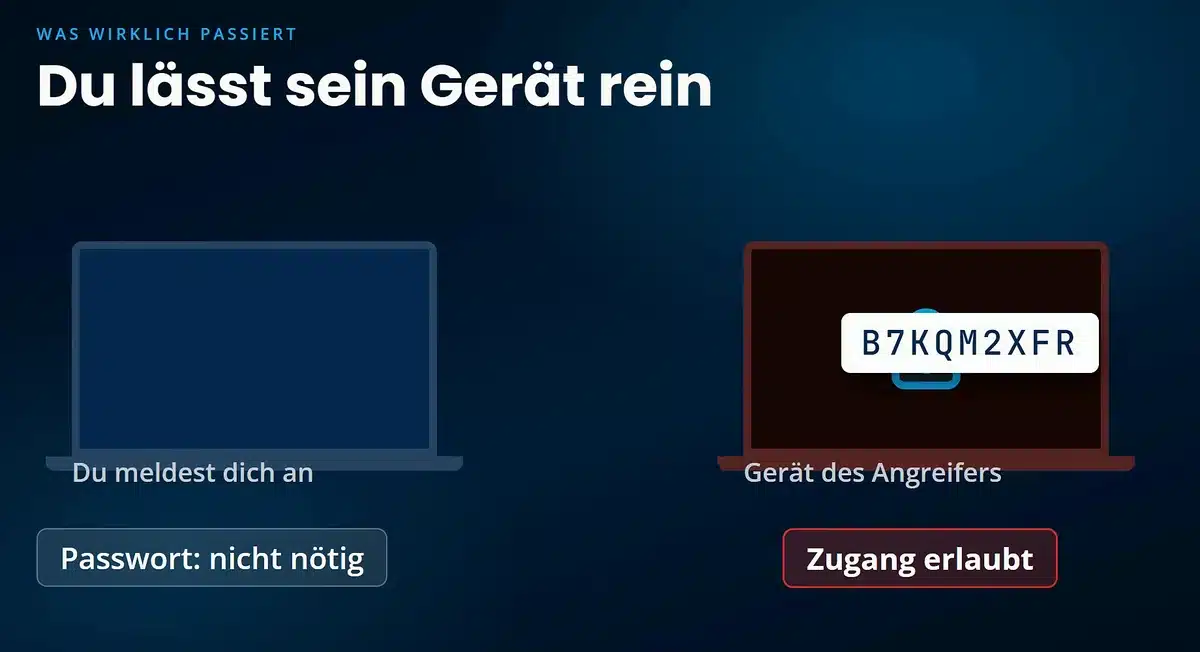
Die Anmeldung mit Gerätecode ist eigentlich für Fernseher, Konsolen und andere Geräte ohne richtige Tastatur gedacht. Dort zeigt das Gerät einen Code, und Sie geben ihn am Handy oder PC ein. Die Angreifer drehen das um. Sie fordern den Code selbst an und schicken ihn Ihnen.
Wie groß das ist, hat Microsoft im September 2026 gezeigt. Der Dienst EvilTokens vermietete diese Masche an Kriminelle. Laut Microsoft waren mehr als 12.000 Postfächer in über 10.000 Organisationen betroffen. Am 22. September 2026 störte Microsoft gemeinsam mit Partnern die Technik dahinter, in Großbritannien wurden zwei Männer festgenommen. Vorbei ist es damit nicht. Laut BleepingComputer gibt es bereits Nachahmer. Getroffen hat es bisher vor allem Firmenpostfächer, der Trick funktioniert aber bei jedem Microsoft Konto gleich.
Woran Sie die Gerätecode Falle erkennen
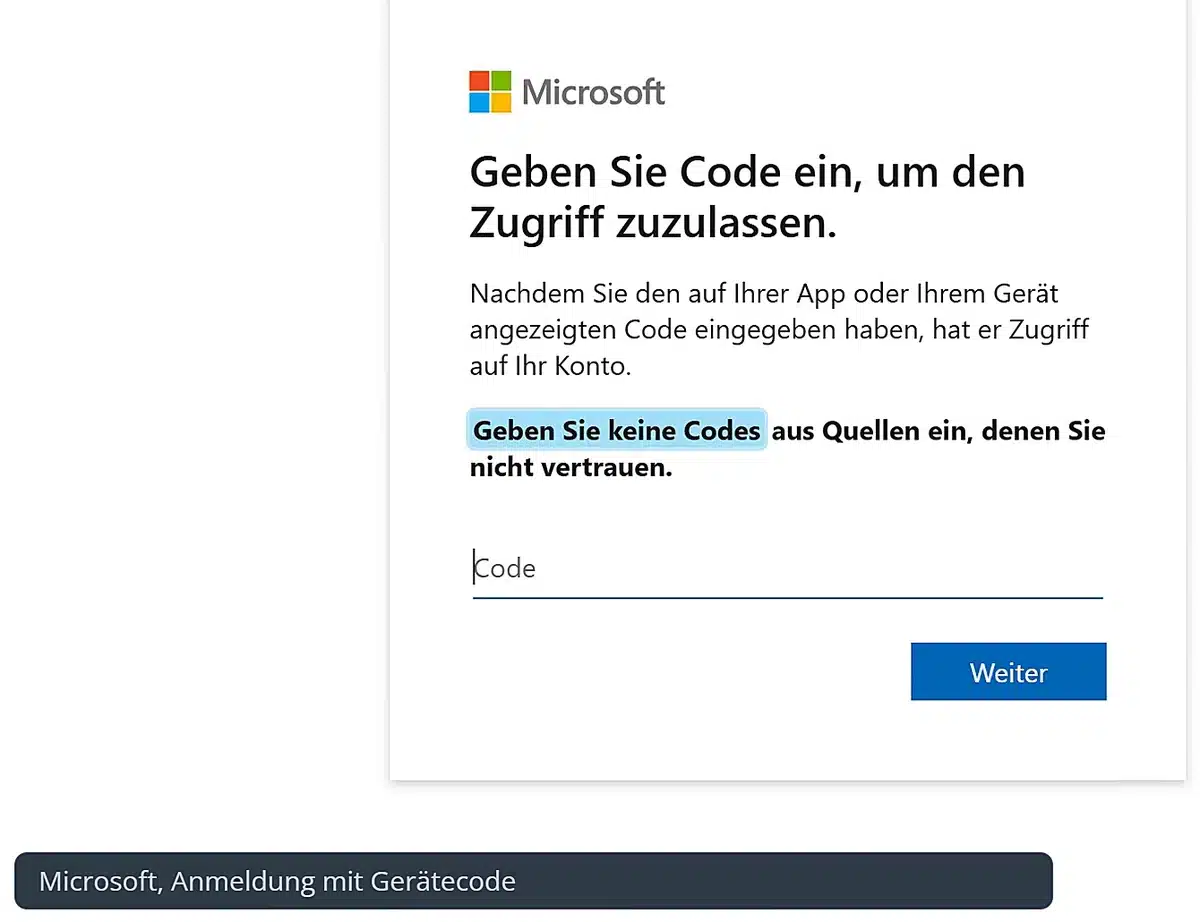
Einen Code geben Sie nur ein, wenn Sie ihn gerade selbst angefordert haben, auf Ihrem eigenen Fernseher, Ihrer Konsole oder Ihrem Gerät. Kommt der Code aus einer Mail, ist es eine Falle. Microsoft schreibt die Warnung sogar direkt auf die Seite zur Codeeingabe: „Geben Sie keine Codes aus Quellen ein, denen Sie nicht vertrauen.“
Ein zweiter Hinweis von Microsoft: Achten Sie bei jeder Anmeldung darauf, für welche App Sie sie gerade bestätigen. Steht dort etwas, das Sie nicht erwarten, brechen Sie ab.
Warum Virenschutz und Zwei Faktor hier nicht reichen
Ein Virenschutz hilft bei der ersten Masche teilweise, bei der zweiten gar nicht. Bei ClickFix läuft ein Befehl auf Ihrem PC, und den kann ein Schutzprogramm erkennen. Laut Microsoft erkennt der eingebaute Microsoft Defender Antivirus solche Befehle. Die Angreifer verschleiern ihre Befehle aber, damit Schutzprogramme sie schwerer erkennen. Verlassen Sie sich deshalb nicht allein darauf.
Beim Gerätecode passiert auf Ihrem PC nichts Verdächtiges. Sie sind auf einer echten Seite und melden sich echt an. Auch die zweistufige Überprüfung, oft Zwei Faktor genannt, schützt hier nicht, denn Sie bestätigen die Anmeldung ja selbst.
| Was hilft? | Trick 1: ClickFix | Trick 2: Gerätecode |
|---|---|---|
| Virenschutz | ✓ teilweise, Defender erkennt solche Befehle | ✕ auf dem PC passiert nichts |
| Zweistufige Überprüfung | ✓ ein gestohlenes Passwort allein reicht nicht | ✕ Sie bestätigen selbst |
| Neues Passwort | ✓ nach dem Prüfen des PCs | ✕ allein nicht, zusätzlich überall abmelden |
| Die eine Regel | Nie Windows und R auf Zuruf einer Webseite | Nur selbst angeforderte Codes eingeben |
Stand: 28.10.2026, laut Microsoft.
Wichtig ist außerdem ein Windows mit aktuellen Sicherheitsupdates. Windows 10 bekommt sie nur noch mit Windows 10 ESU, auf Dauer ist ein Umstieg auf Windows 11 Pro die sichere Wahl. Wer zusätzlich einen Virenschutz mit eigenem Webschutz für mehrere Geräte möchte, findet bei uns Pakete bekannter Hersteller in der Kategorie Virenschutz. Die zwei Regeln oben ersetzt aber kein Programm.
- Virenschutz, Bitdefender
Bitdefender Total Security 2026
- € 24,95 – € 59,95
- Ausführung wählen Dieses Produkt weist mehrere Varianten auf. Die Optionen können auf der Produktseite gewählt werden
- Virenschutz, G DATA
G DATA Total Security 2026
- € 45,00
- Ausführung wählen Dieses Produkt weist mehrere Varianten auf. Die Optionen können auf der Produktseite gewählt werden
Verdächtige Anmeldungen im Microsoft Konto prüfen
Ob jemand in Ihrem Konto war, sehen Sie in zwei Minuten auf account.microsoft.com. Microsoft listet dort auf, wann und von wo sich jemand bei Ihrem Konto angemeldet hat.
- Öffnen Sie im Browser account.microsoft.com und melden Sie sich an.
- Klicken Sie links in der Leiste auf Sicherheit.
- Wählen Sie unter Kontosicherheit Meine Anmeldeaktivität anzeigen.

Unter Letzte Aktivität sehen Sie jede Anmeldung mit Zeitpunkt, Art und ungefährem Standort. Achten Sie vor allem auf fremde Orte, fremde Länder und Geräte, die Sie nicht kennen. Klappen Sie einen Eintrag auf, stehen dort auch Gerät und Browser.
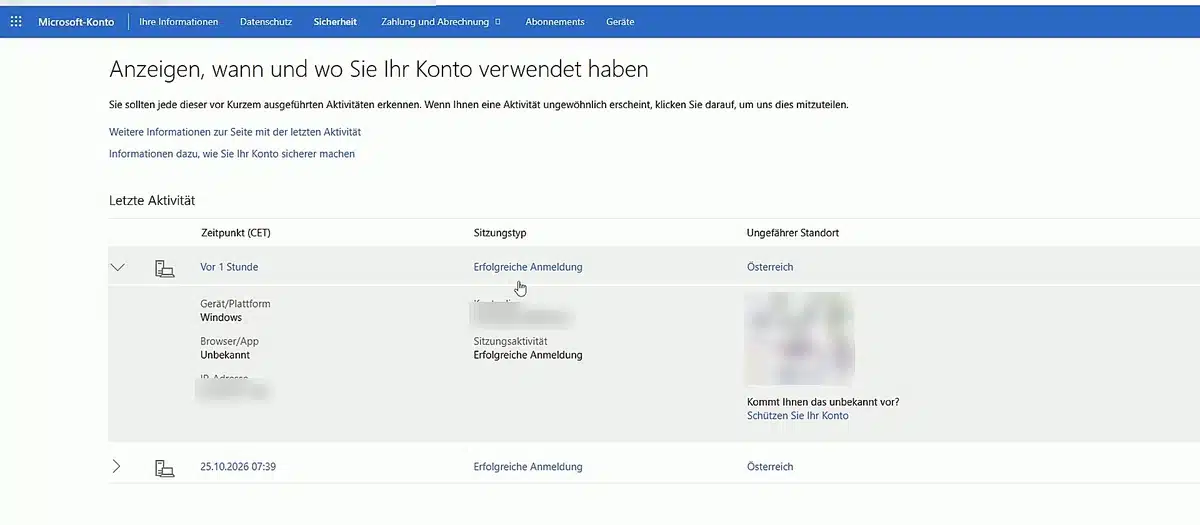
War eine Anmeldung nicht von Ihnen, wählen Sie Das war ich nicht oder Konto sichern. Microsoft führt Sie dann durch die nächsten Schritte.
Bei einer ungewöhnlichen Anmeldung schickt Microsoft Ihnen außerdem eine Mail. Die echte kommt laut Microsoft von account-security-noreply@accountprotection.microsoft.com. Unser Tipp: Klicken Sie trotzdem nicht auf den Link darin, sondern öffnen Sie die Seite selbst, so wie oben gezeigt.
Überall abmelden und Zwei Faktor einschalten
Nach der Gerätecode Masche reicht ein neues Passwort allein nicht. Laut Microsoft kann der Zugang auch nach dem Zurücksetzen des Passworts bestehen bleiben, solange die Anmeldung des Angreifers nicht beendet ist. Dafür gibt es den Punkt Überall abmelden.
- Klicken Sie auf account.microsoft.com unter Sicherheit auf Verwalten, wie ich mich anmelde.
- Scrollen Sie nach unten zu Überall abmelden und bestätigen Sie die Abmeldung.
- Prüfen Sie auf derselben Seite unter Zusätzliche Sicherheitsoptionen die Zweistufige Überprüfung. Steht dort Aus, klicken Sie auf Aktivieren.
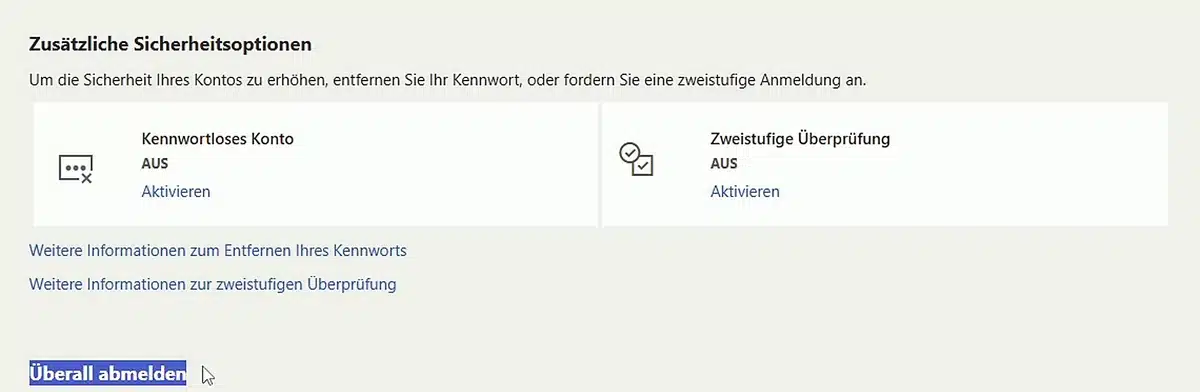
Laut Microsoft werden Sie innerhalb von 24 Stunden in allen Browsern, Apps und Geräten abgemeldet, auch auf dem des Angreifers. Nur eine Xbox müssen Sie getrennt abmelden. Danach melden Sie sich auf Ihren eigenen Geräten einfach neu an. Die zweistufige Überprüfung schützt vor allem gegen die erste Masche, denn dann reicht ein gestohlenes Passwort allein nicht mehr.
Microsoft Konto gehackt, was tun? Die Schritte in der richtigen Reihenfolge
Microsoft empfiehlt eine feste Reihenfolge, und der erste Schritt ist nicht das Passwort. Läuft noch Schadsoftware auf dem PC, liest sie sonst das neue Passwort gleich mit.
- PC prüfen. Öffnen Sie die Windows-Sicherheit, wählen Sie Viren und Bedrohungsschutz, dann Scanoptionen, Vollständige Überprüfung und Jetzt überprüfen.
- Passwort ändern. Nehmen Sie ein neues Passwort, das Sie nirgends sonst verwenden.
- Überall abmelden. So beenden Sie jede fremde Anmeldung, wie oben gezeigt.
- Postfach prüfen. Sehen Sie in Outlook nach Weiterleitungen, automatischen Antworten und Regeln, die Sie nicht angelegt haben. Laut Microsoft legen die Angreifer beim Gerätecode Betrug gern solche Regeln an, um ihre Spuren zu verstecken.
- Kein Zugang mehr? Wiederherstellungsformular nutzen. Hat der Angreifer Ihr Passwort oder Ihre Mailadresse geändert, klicken Sie auf der Anmeldeseite auf Kennwort vergessen. Kommen Sie damit nicht weiter, hilft das Wiederherstellungsformular von Microsoft.
- Wiederherstellungscode anlegen. Sobald Sie wieder im Konto sind, erstellen Sie unter Verwalten, wie ich mich anmelde einen neuen Wiederherstellungscode.
Im Wiederherstellungsformular beantworten Sie Fragen zu Ihrem Konto. Laut Microsoft kommt die Antwort innerhalb von 24 Stunden. Je mehr Sie wissen, desto besser: alte Passwörter, genaue Betreffzeilen von Mails und Kontakte, mit denen Sie zuletzt geschrieben haben. Füllen Sie das Formular am besten auf einem Gerät und an einem Ort aus, an dem Sie sich sonst auch anmelden, also zum Beispiel zu Hause.
Der Wiederherstellungscode hat 25 Stellen. Damit bekommen Sie Ihr Konto zurück, selbst wenn alles andere weg ist. Schreiben Sie ihn auf Papier und legen Sie ihn zu Ihren Unterlagen. Ein neuer Code macht laut Microsoft alle alten ungültig.
Kurz gesagt: Erst den PC prüfen, dann Passwort, dann überall abmelden. Läuft danach Windows selbst nicht mehr rund, zeigt unser Ratgeber Windows 11 wiederherstellen, wie Sie zu einem früheren Stand zurückkehren.
Häufige Fragen zum gehackten Microsoft Konto
Ruft Microsoft mich an, wenn mein Konto gehackt wurde?
Nein. Laut Microsoft ruft das Unternehmen nicht von sich aus an, um Support anzubieten. Mitarbeiter von Microsoft schicken Ihnen auch keine Links zum Zurücksetzen des Passworts. Wer anruft und so etwas anbietet, ist selbst ein Betrüger.
Ist mein Konto mit Zwei Faktor sicher?
Gegen gestohlene Passwörter ja, denn der Angreifer braucht zusätzlich Ihre Bestätigung. Gegen den Gerätecode Betrug nein, denn dort bestätigen Sie die Anmeldung selbst. Deshalb gilt: Codes nur eingeben, wenn Sie sie selbst angefordert haben.
Reicht der eingebaute Microsoft Defender?
Er erkennt viel, laut Microsoft auch Befehle der Masche ClickFix. Ein zusätzlicher Virenschutz kann mehr Schutz im Browser bringen. Die zwei Regeln aus diesem Artikel ersetzt aber kein Programm.
Was ist ClickFix?
ClickFix ist eine Masche mit gefälschten Prüfseiten oder Fehlermeldungen. Die Seite legt heimlich einen Befehl in die Zwischenablage und fordert Sie auf, ihn mit Windows und R, Strg und V und Enter selbst zu starten. Echte Seiten verlangen das laut Microsoft nie.
Der Hacker hat meine Mailadresse geändert. Was tun?
Wählen Sie auf der Anmeldeseite Kennwort vergessen. Kommen Sie nicht weiter, füllen Sie das Wiederherstellungsformular von Microsoft aus. Die Antwort kommt laut Microsoft innerhalb von 24 Stunden an eine Mailadresse, die Sie dort angeben.
Quellen
- Microsoft Security Insider: 2026 Digital Defense Report
- Microsoft Security Intelligence: Behavior:Win32/ClickFix.ZAB
- Microsoft Security Blog: Unmasking EvilTokens, 22.09.2026
- Microsoft On the Issues: Disrupting EvilTokens, 22.09.2026
- Microsoft Support: Ungewöhnliche Anmeldung bei Ihrem Konto
- Microsoft Support: Überall vom Microsoft Konto abmelden
- Microsoft Support: Gehacktes Microsoft Konto wiederherstellen
- Microsoft Support: Hilfe zum Wiederherstellungsformular
- Microsoft Support: Wiederherstellungscode erhalten
- BleepingComputer: HBO Max Reddit account pushes ClickFix ads, 14.09.2026
- BleepingComputer: EvilTokens disrupted, 22.09.2026