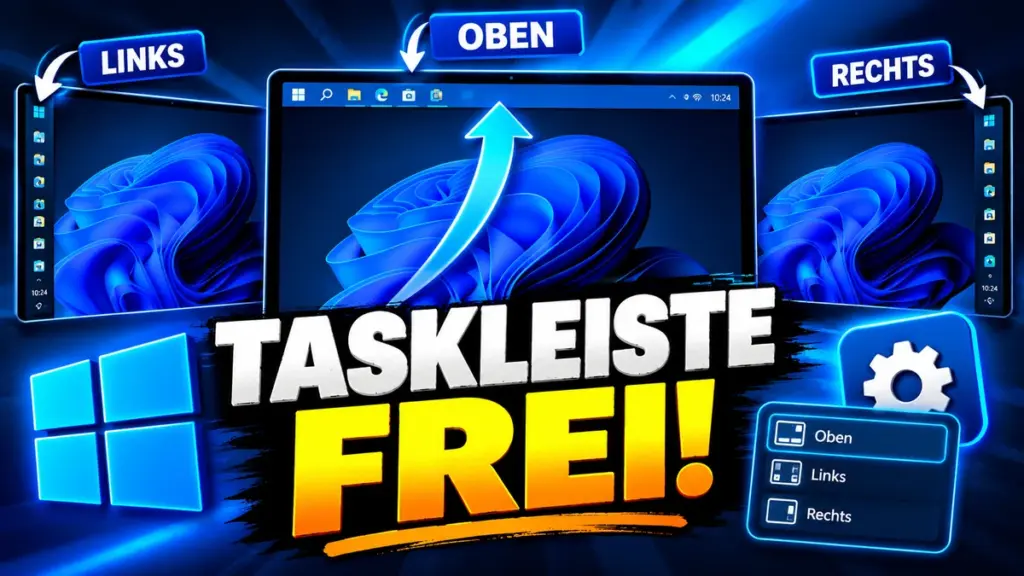
Seit dem Update KB5120998 können Sie die Windows 11 Taskleiste verschieben, nach oben, nach links oder nach rechts. Fünf Jahre lang klebte sie in Windows 11 unten fest. Jetzt finden Sie die neue Einstellung unter Einstellungen, Personalisierung, Taskleiste, Verhalten der Taskleiste und dort bei Position der Taskleiste.
Hier sehen Sie, für wen sich welcher Rand eignet und welche Einschränkung Microsoft selbst nennt. Außerdem zeigen wir, welche Schalter sich für Umsteiger von Windows 10 lohnen und was Sie tun, wenn die Einstellung bei Ihnen noch fehlt.
Lieber ansehen? Alles im Video, in gut neun Minuten.
Das Wichtigste in Kürze
- Die Taskleiste darf wieder oben, links oder rechts stehen. Sie stellen das in den Einstellungen ein, ein Neustart ist nicht nötig.
- Die Funktion kam mit dem Update KB5120998 vom 27. August 2026 für Windows 11 24H2 und 25H2.
- An der Seite gibt es kein Suchfeld und keine kleine Taskleiste, nur oben und unten.
- Automatisch ausblenden geht nur, wenn die Taskleiste unten steht.
- Fehlt die Einstellung, holen Sie alle Updates und geben Microsoft etwas Zeit. Die Funktion kommt nach und nach.
Mit welchem Update kommt die neue Taskleiste?
Die frei verschiebbare Taskleiste kam mit dem Update KB5120998 vom 27. August 2026. Microsoft hat es für Windows 11 in den Versionen 24H2 und 25H2 veröffentlicht, laut Supportseite für alle Editionen. Version 26H2 schaltet laut Microsoft Funktionen frei, die schon in den monatlichen Updates davor stecken. Die neue Taskleiste ist deshalb auch dort dabei. Wie Sie auf 26H2 kommen, zeigt unser Ratgeber Windows 11 Download kostenlos im Abschnitt zu 26H2.
Bei Windows 10 ging das Verschieben schon immer. Windows 11 dagegen hatte die Leiste seit dem Start im Jahr 2021 unten festgeschraubt. Viele Umsteiger haben das vermisst. Windows 10 selbst bekommt Sicherheitsupdates inzwischen nur noch über Windows 10 ESU.
Wichtig: Microsoft schaltet die Funktion nicht für alle gleichzeitig frei. In den Hinweisen zum Update heißt das „schrittweises Rollout“. Die Funktion erreicht die Geräte also erst im Laufe der Zeit. Schauen Sie deshalb zuerst nach, ob sie bei Ihnen schon da ist.
Windows 11 Taskleiste verschieben: Schritt für Schritt
Die Position der Taskleiste ändern Sie in wenigen Klicks in den Einstellungen. Mit der Maus an den Rand ziehen geht nicht, Microsoft beschreibt nur den Weg über die Einstellungen.
- Öffnen Sie die Einstellungen. Am schnellsten geht das mit der Windowstaste und I. Oder Sie klicken mit der rechten Maustaste auf die Taskleiste und wählen Taskleisteneinstellungen.
- Gehen Sie zu Personalisierung und dann Taskleiste.
- Scrollen Sie nach unten bis Verhalten der Taskleiste. Ist der Bereich zugeklappt, klicken Sie einmal darauf.
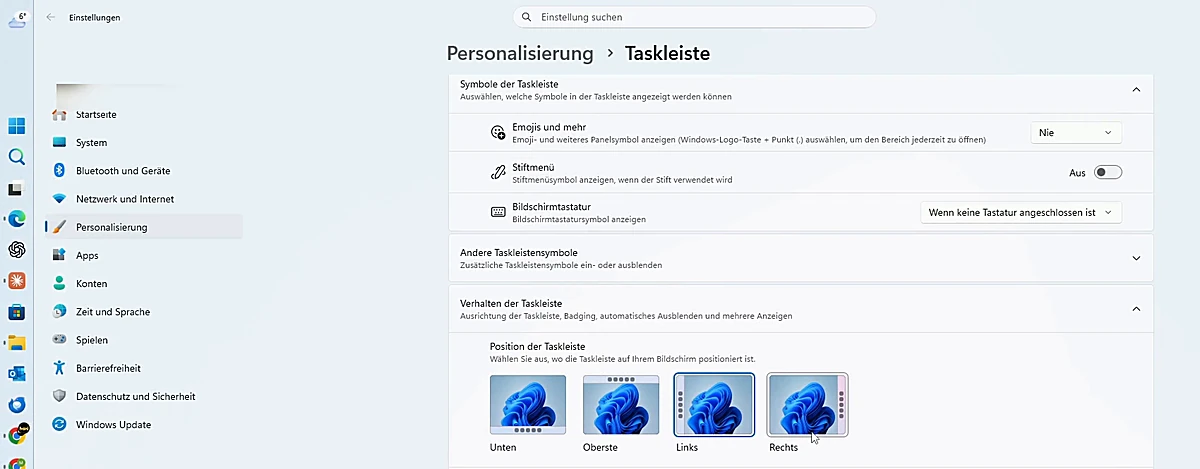
- Ganz oben steht die neue Zeile Position der Taskleiste. Darunter sehen Sie vier kleine Bilder: Unten, Oberste, Links und Rechts.
- Klicken Sie auf das Bild, das Sie möchten. Die Taskleiste springt sofort an den neuen Rand.
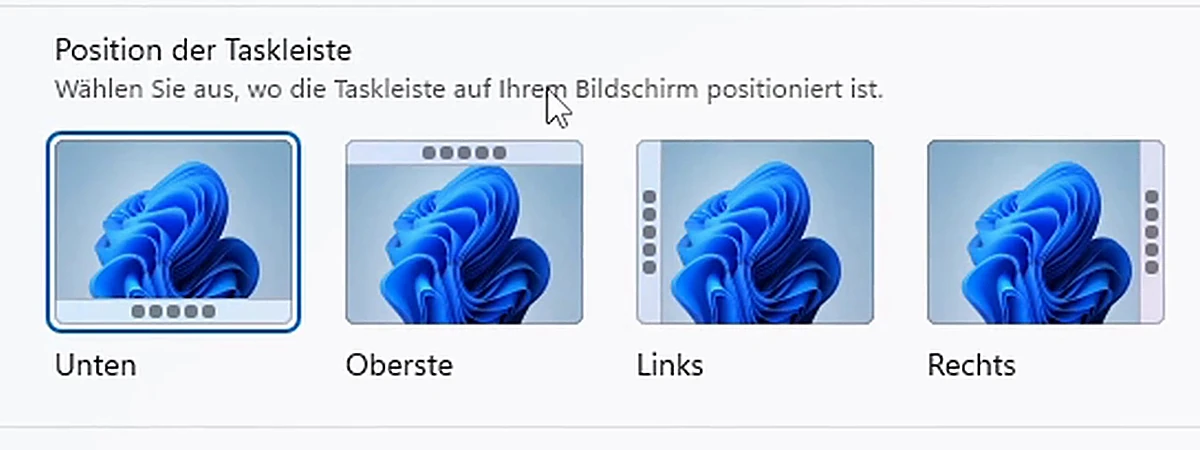
Steht die Zeile Position der Taskleiste bei Ihnen nicht da, ist die Funktion auf Ihrem PC noch nicht freigeschaltet. Was Sie dann tun, lesen Sie weiter unten.
Nach dem Umstellen klappen Menüs, Hinweise und kleine Fenster vom neuen Rand aus auf. Das schreibt Microsoft auch so. Gefällt Ihnen der neue Platz nicht, klicken Sie einfach wieder auf Unten. Sie können so oft wechseln, wie Sie möchten.
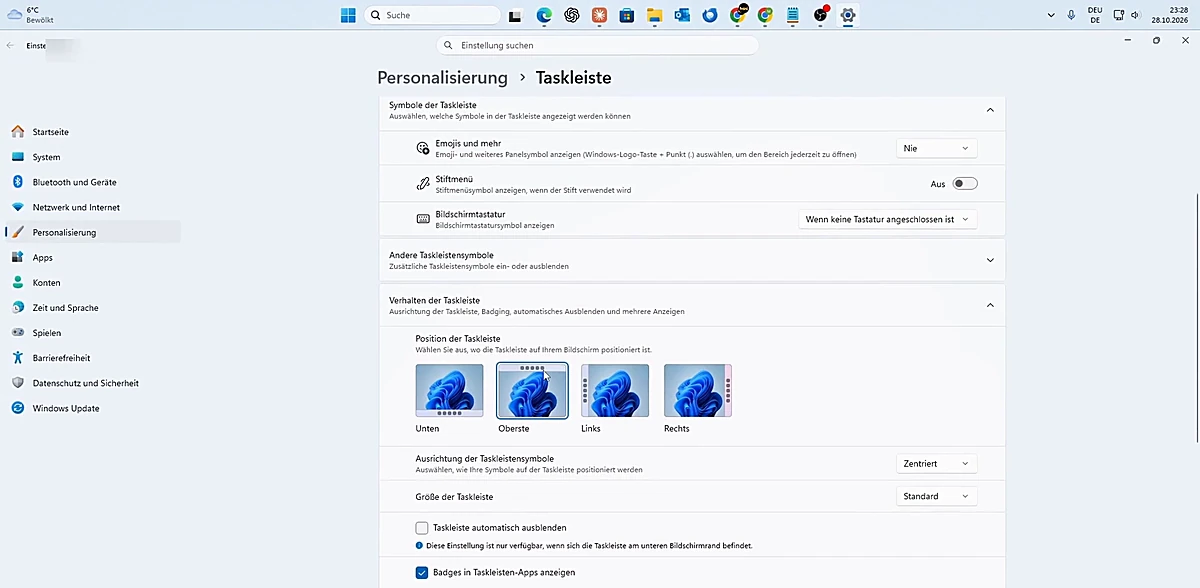
Kurz gesagt: Einstellungen, Personalisierung, Taskleiste, Verhalten der Taskleiste, Position der Taskleiste.
Taskleiste oben, links oder rechts: was eignet sich wofür?
Oben ist für die meisten der beste Kompromiss, links und rechts lohnen sich vor allem auf breiten Bildschirmen. Die Tabelle zeigt, was an welchem Rand geht.
| Merkmal | Unten | Oben | Links oder rechts |
|---|---|---|---|
| Suchfeld mit Lupe | ✓ | ✓ | ✕ nur das Lupensymbol |
| Kleine Taskleiste | ✓ | ✓ | ✕ |
| Automatisch ausblenden | ✓ | ✕ | ✕ |
| Jedes Fenster einzeln mit Namen | ✓ | ✓ | ✓ |
| Gut für | alle, die es gewohnt sind | kurze Wege zu den Tabs im Browser | breite Bildschirme und Laptops |
Stand: 30.10.2026, laut Microsoft und eigener Prüfung unter Windows 11 25H2.
Oben lohnt sich für alle, die mit der Maus ohnehin oft nach oben fahren. Dort sind zum Beispiel die Tabs im Browser. Dann liegt alles nah beieinander. Suchfeld und kleine Taskleiste bleiben Ihnen oben erhalten.
Links stehen die Symbole untereinander, wie eine Spalte am Rand. Das lohnt sich vor allem bei breiten Bildschirmen und Laptops. Diese Bildschirme sind meist viel breiter als hoch, und eine Leiste unten nimmt Ihnen Höhe für Texte weg. An der Seite stört sie kaum. Rechts funktioniert genauso, nur am anderen Rand. Das ist praktisch, wenn Ihre Maus meistens rechts liegt.
Läuft Ihr Laptop außerdem zäh, zeigt unser Ratgeber Windows 11 schneller machen, wie Sie den eingebauten Turbo prüfen.
Die Einschränkungen: Suchfeld und automatisches Ausblenden
Links und rechts fehlen zwei Dinge: das lange Suchfeld und die kleine Taskleiste. Beides gibt es laut Microsoft derzeit nur oben und unten. Steht die Leiste an der Seite, sehen Sie statt des Suchfelds nur das kleine Lupensymbol.
Ein dritter Punkt überrascht viele. Automatisch ausblenden geht nur, wenn die Taskleiste unten steht. Das schreibt Windows direkt unter das Kästchen: „Diese Einstellung ist nur verfügbar, wenn sich die Taskleiste am unteren Bildschirmrand befindet.“ Setzen Sie das Häkchen trotzdem, bleibt die Leiste oben oder an der Seite einfach stehen.
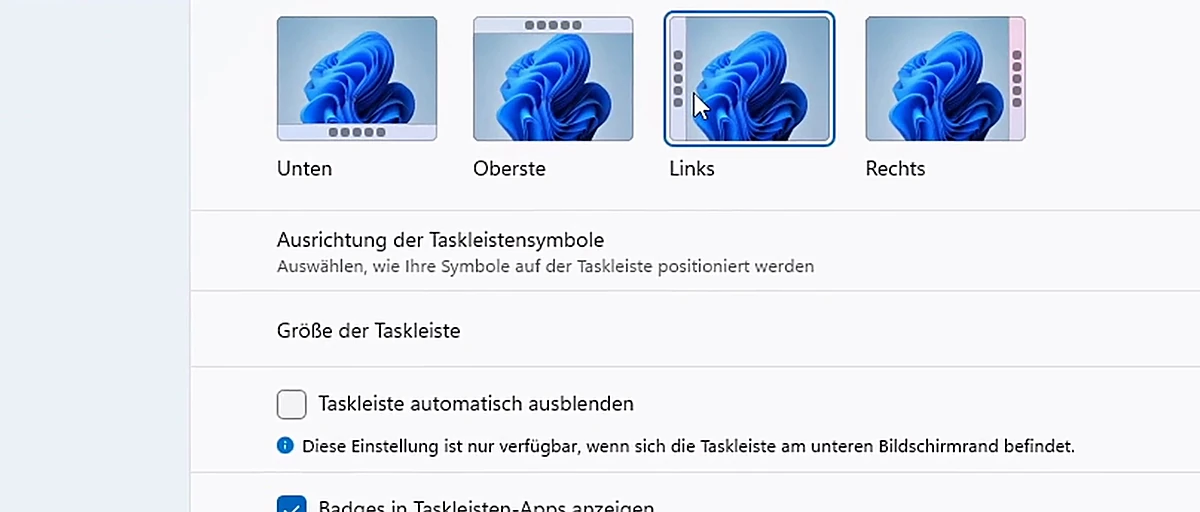
Kurz gesagt: Verstecken Sie Ihre Taskleiste gern, bleiben Sie unten. Für alle anderen ist oben der beste Kompromiss.
Windows 11 Taskleiste anpassen: Schalter für Umsteiger von Windows 10
Zusammen mit der neuen Position fühlt sich Windows 11 mit zwei älteren Schaltern fast wie Windows 10 an. Beide gibt es schon länger, viele kennen sie trotzdem nicht. Sie stehen im selben Bereich Verhalten der Taskleiste.
- Ausrichtung der Taskleistensymbole: Stellen Sie statt Zentriert die Ausrichtung nach links ein. Dann sitzt der Startknopf wieder in der Ecke, wie bei Windows 10. Das gilt für die Leiste oben und unten. An der Seite stehen die Symbole ohnehin untereinander.
- Taskleistenschaltflächen kombinieren und Beschriftungen ausblenden: Steht dieser Schalter auf Nie, sehen Sie jedes offene Fenster einzeln und mit seinem Namen. So müssen Sie nicht mehr raten, welches Symbol welches Dokument ist. Laut Microsoft funktioniert das an jedem Rand.
Sie sitzen noch an Windows 10 und möchten umsteigen? Mit Windows 11 Pro bekommen Sie alle Schalter aus diesem Artikel.
Unsere Empfehlung
Für den Umstieg von Windows 10, als Download, mit USB Stick oder DVD.
- Schlüssel per Mail, meist in 24 Stunden
- Rechnung mit ausgewiesener MwSt.
ab € 7,95 inkl. MwSt.
Windows 11 Pro ansehenDie kleine Taskleiste
Die kleine Taskleiste ist ebenfalls neu im Update. Zwei Zeilen unter der Position finden Sie Größe der Taskleiste. Stellen Sie sie auf Klein, werden die Symbole kleiner und die Leiste flacher. Start, Suche und der Infobereich mit der Uhr bleiben laut Microsoft erreichbar. Das ist praktisch auf kleinen Laptops. Haben Sie aber Mühe, kleine Symbole zu erkennen, bleiben Sie lieber bei Standard. Lesbarkeit geht vor.

Neue Schalter im Startmenü
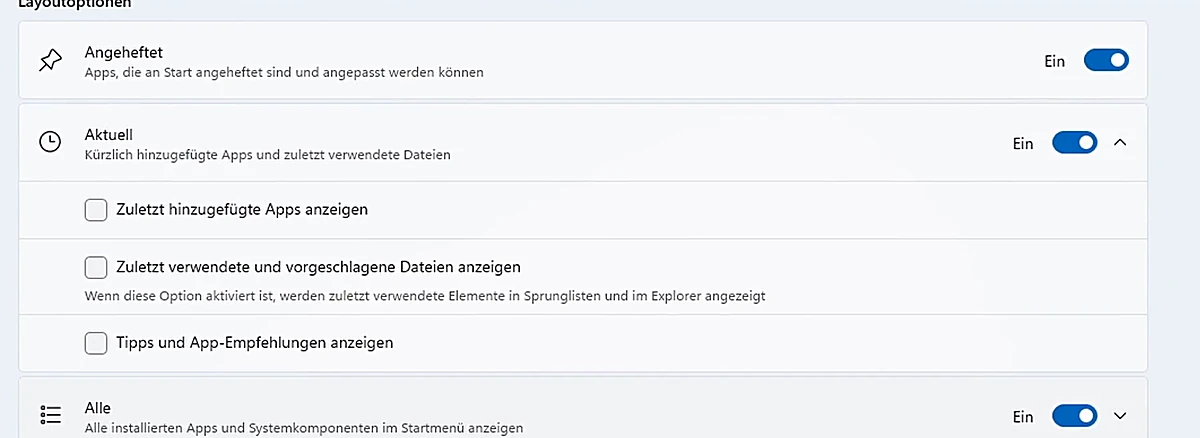
Mit demselben Update hat Microsoft auch das Startmenü aufgeräumt. Die Schalter finden Sie unter Personalisierung und dann Start.
- Startmenügröße: Neben Automatisch gibt es jetzt Klein und Groß. Vorher hat Windows das immer selbst entschieden. Groß bedeutet mehr Platz für Ihre Programme auf einen Blick.
- Angeheftet, Aktuell und Alle: Jeden der drei Teile schalten Sie einzeln ein oder aus. Der mittlere Teil hieß früher Empfohlen und heißt jetzt Aktuell. Mit drei Häkchen legen Sie fest, was dort erscheint. So schalten Sie auch Tipps und App Empfehlungen ab.
- Name und Bild ausblenden: Ganz unten auf derselben Seite können Sie Ihren Namen und Ihr Profilbild im Startmenü ausblenden. Das ist praktisch, wenn jemand neben Ihnen sitzt oder Sie den Bildschirm teilen.
Unser Tipp: Heften Sie Ihre wichtigsten Programme im Bereich Angeheftet an, zum Beispiel Word und Excel aus Office Professional Plus 2024. Dann starten Sie sie mit einem Klick.
Webergebnisse in der Suche abschalten
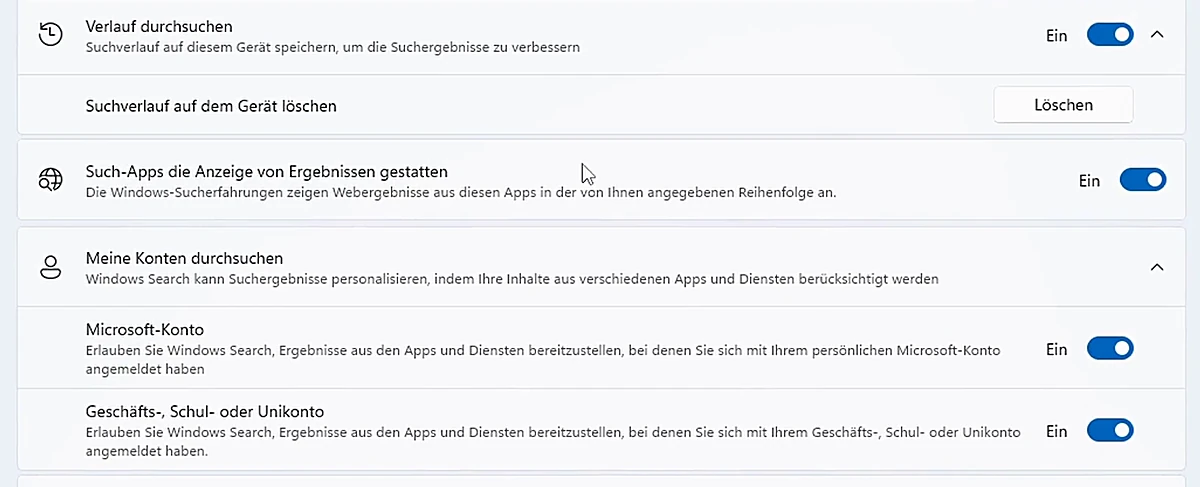
Suchen Sie im Startmenü nach einem Programm, mischt Windows oft Treffer aus dem Internet dazwischen. Das können Sie abschalten. Gehen Sie zu Datenschutz und Sicherheit und dann Suche. Stellen Sie den Schalter Such-Apps die Anzeige von Ergebnissen gestatten auf Aus. Danach zeigt die Suche vor allem Ihre eigenen Programme, Einstellungen und Dateien.
Kurz gesagt: Position, Ausrichtung nach links und Schaltflächen nie kombinieren machen Windows 11 für Umsteiger vertraut.
Position der Taskleiste fehlt? Version und Updates prüfen
Fehlt die Zeile Position der Taskleiste, liegt es meist an der Windows Version oder an fehlenden Updates. Prüfen Sie zuerst Ihre Version. Öffnen Sie in den Einstellungen System und ganz unten Info. Unter Windows-Info steht die Version.
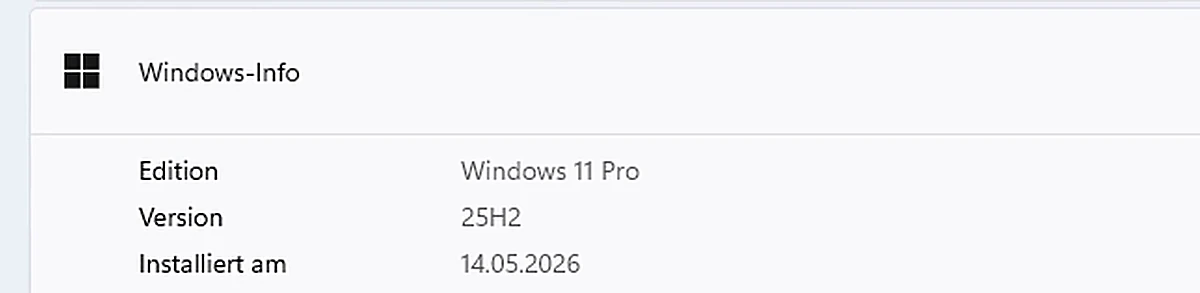
Steht dort 25H2 oder 26H2, kann die neue Taskleiste zu Ihnen kommen. Steht dort 24H2, wechseln Sie zuerst auf eine neuere Version. Für Home und Pro gibt es bei 24H2 seit dem 13. Oktober 2026 keine Updates mehr. Bei einer noch älteren Version gilt das genauso. Wie Sie auf die neue Version kommen, steht im oben verlinkten Download Ratgeber.
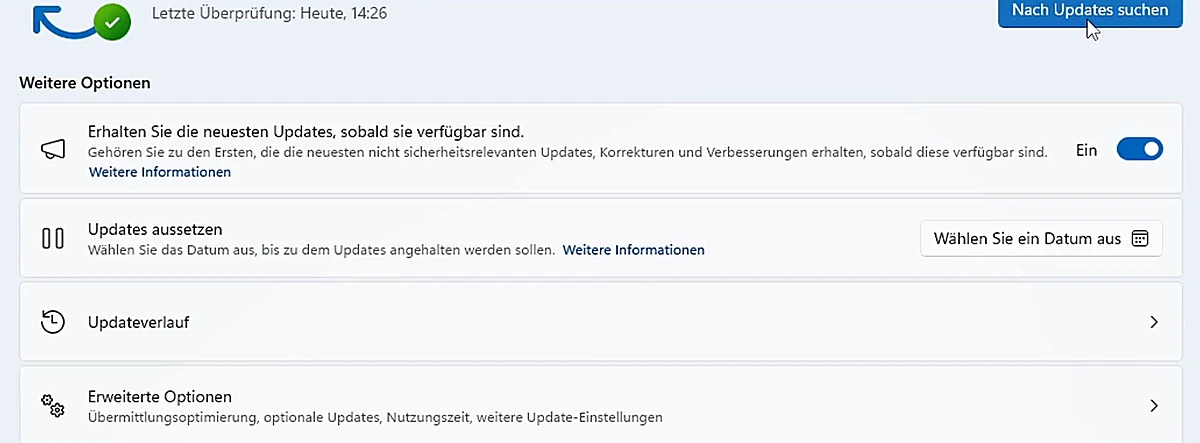
- Alle Updates holen. Öffnen Sie Windows Update und klicken Sie auf Nach Updates suchen. Installieren Sie alles, was angeboten wird, und starten Sie danach neu. Microsoft weist für Testversionen selbst darauf hin, dass ein Neustart nötig sein kann, bevor die neue Taskleiste erscheint.
- Schalter für neue Updates einschalten. Schalten Sie in Windows Update Erhalten Sie die neuesten Updates, sobald sie verfügbar sind ein. Damit gehören Sie zu den Ersten. So beschreibt es Microsoft auch für die Version 26H2.
- Geduld haben. Microsoft verteilt solche Funktionen in Wellen. Manche bekommen sie sofort, andere ein paar Wochen später.
Macht nach einem Update etwas Probleme, hilft Ihnen unser Ratgeber Windows 11 wiederherstellen. Damit kehren Sie zu einem früheren Stand zurück.
Wir raten von Programmen aus dem Internet ab, die so etwas angeblich vorzeitig freischalten. Die eingebaute Einstellung kommt sicher, und sie kostet Sie nichts.
Noch Windows 10?
Unter Windows 10 konnten Sie die Taskleiste schon immer verschieben. Die kleine Taskleiste, die neuen Startmenü Schalter und die aufgeräumte Suche bekommen Sie aber nur mit Windows 11. Für den Umstieg brauchen Sie eine Lizenz, zum Beispiel Windows 11 Pro aus unserem Shop.
Zum neuen Windows gehört oft auch ein aktuelles Office. Office 2021 bekommt seit Oktober 2026 keine Sicherheitsupdates mehr. Ob eine Kaufversion oder ein Abo besser zu Ihnen passt, zeigt unser Vergleich Office 2024 oder Microsoft 365.
Unsere Empfehlung
Microsoft Office Professional Plus 2024
Dauerlizenz für einen PC mit Word, Excel, PowerPoint und Outlook, ohne Abo.
- Schlüssel per Mail, meist in 24 Stunden
- Rechnung mit ausgewiesener MwSt.
€ 29,95 inkl. MwSt.
Office 2024 ansehenHäufige Fragen zum Verschieben der Taskleiste
Kann ich die Taskleiste mit der Maus an den Rand ziehen?
Nein. Microsoft beschreibt nur den Weg über die Einstellungen: Personalisierung, Taskleiste, Verhalten der Taskleiste und dann Position der Taskleiste. Der Weg funktioniert sofort und ohne Neustart.
Kostet die neue Taskleiste etwas?
Nein. Die Funktion kommt mit den normalen Updates für Windows 11. Sie brauchen dafür kein Zusatzprogramm und keine eigene Lizenz.
Geht das nur bei Windows 11 Pro?
Nein. Microsoft nennt für das Update keine bestimmte Edition, laut Supportseite gilt es für alle Editionen von Windows 11 24H2 und 25H2. Entscheidend sind die Version und die Updates.
Warum fehlt bei mir die Einstellung Position der Taskleiste?
Microsoft verteilt die Funktion schrittweise, deshalb kommt sie nicht auf allen PCs gleichzeitig an. Prüfen Sie unter System und Info Ihre Version, holen Sie alle Updates und starten Sie neu. Steht dort 24H2, wechseln Sie zuerst auf 25H2 oder 26H2.
Warum kann ich die Taskleiste oben nicht automatisch ausblenden?
Automatisch ausblenden ist laut Windows nur verfügbar, wenn die Taskleiste am unteren Bildschirmrand steht. Oben und an der Seite bleibt sie stehen, auch wenn das Häkchen gesetzt ist.
Quellen
- Microsoft Support: KB5120998, Vorschau vom 27.08.2026
- Microsoft Learn: Release Preview Build 26100.9267 und 26200.9267, 14.08.2026
- Microsoft Learn: Beta Preview Build 26220.9022, 31.07.2026
- Windows Experience Blog: How to get the Windows 11 2026 Update, 29.09.2026