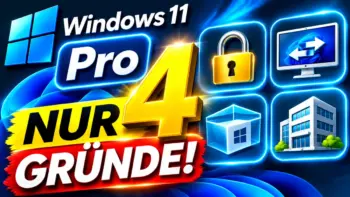

Windows 11 Home oder Pro? Für die meisten Privatnutzer reicht Windows 11 Home. Pro brauchen Sie nur in vier Fällen: wenn Sie Laufwerke und USB Sticks mit BitLocker verschlüsseln, per Remotedesktop auf diesen PC zugreifen, Programme in der Windows Sandbox testen oder der PC zu Ihrer Firma gehört.
Schneller ist Pro übrigens nicht, auch nicht beim Spielen. Hier sehen Sie, was beide Versionen gleich gut können, was nur Pro kann und wie Sie später von Home auf Pro wechseln, ohne Windows neu zu installieren.
Lieber ansehen? Alles im Video, in knapp neun Minuten.
Das Wichtigste in Kürze
- Home und Pro sind beim Spielen, im Büroalltag und im Internet gleich schnell. Die Leistung hängt an Grafikkarte, Prozessor und Arbeitsspeicher.
- Windows Sicherheit, Firewall, Windows Hello, Kindersicherung und Mein Gerät suchen haben beide Versionen.
- Auch Pro braucht bei privater Nutzung ein Microsoft Konto für die Einrichtung.
- Pro bringt vor allem BitLocker, Remotedesktop auf diesen PC, Windows Sandbox und Hyper-V sowie Funktionen für Firmen.
- Beide Versionen bekommen dieselben Sicherheitsupdates und jährlichen Versionen, zuletzt Windows 11 26H2.
- Von Home auf Pro wechseln Sie in den Einstellungen mit einem Pro Schlüssel, ohne Neuinstallation.
Windows 11 Home oder Pro: die Unterschiede in der Tabelle
Der Unterschied zwischen Home und Pro liegt bei Verschlüsselung, Fernzugriff und Firmenfunktionen, nicht bei der Leistung. Die Tabelle zeigt die Punkte, die für Privatnutzer und kleine Büros zählen.
| Funktion | Windows 11 Home | Windows 11 Pro |
|---|---|---|
| Sicherheitsupdates, 24 Monate je Version | ✓ | ✓ |
| Windows Sicherheit, Firewall, Windows Hello | ✓ | ✓ |
| Kindersicherung und Mein Gerät suchen | ✓ | ✓ |
| Spielefunktionen wie DirectX 12 Ultimate, Auto HDR, DirectStorage | ✓ | ✓ |
| Updates anhalten, bis zu 35 Tage | ✓ | ✓ |
| Geräteverschlüsselung | ✓ auf geeigneten Geräten | ✓ |
| BitLocker, auch für USB Sticks | ✕ | ✓ |
| Remotedesktop: mit anderem PC verbinden | ✓ | ✓ |
| Remotedesktop: Zugriff auf diesen PC | ✕ | ✓ |
| Windows Sandbox und Hyper-V | ✕ | ✓ |
| Domäne oder Microsoft Entra ID beitreten | ✕ | ✓ |
| Kioskmodus für eine einzige App | ✕ | ✓ |
| S Modus | ✓ | ✕ |
| Arbeitsspeicher höchstens | 128 GB | 2 TB |
| Internet und Microsoft Konto bei der Einrichtung | nötig | nötig bei privater Nutzung |
| Preis bei Yourscout | nicht im Sortiment | ab 7,95 € als Download |
Stand: 11.11.2026, Funktionen laut Microsoft, Preis aus unserem Shop.
Kurz gesagt: Fehlt Ihnen keine der Pro Zeilen, kommen Sie mit Home bestens zurecht.
Welche Version haben Sie? So prüfen Sie es
Ihre Edition sehen Sie in wenigen Sekunden in den Einstellungen. Öffnen Sie Einstellungen, System und dann Aktivierung. Ganz oben steht, ob Sie Windows 11 Home oder Windows 11 Pro haben. Darunter sehen Sie, ob Windows aktiviert ist.
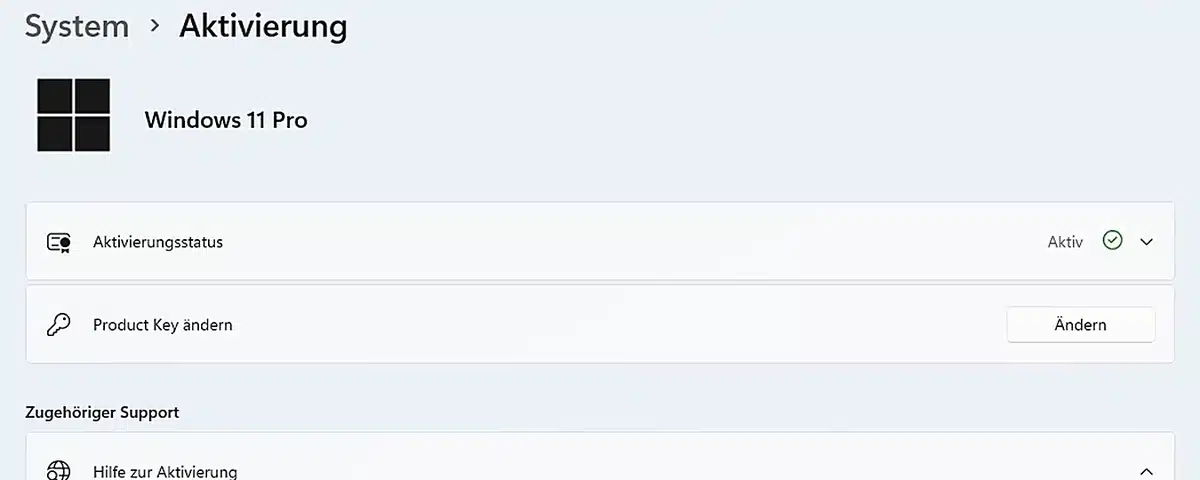
Auf fast jedem neuen PC ist Windows 11 Home vorinstalliert. Haben Sie gerade einen neuen PC mit Home gekauft, behalten Sie also erst einmal, was drauf ist. Ob sich der Wechsel lohnt, zeigen die vier Fälle weiter unten.
Das können Home und Pro gleich gut
Home und Pro sind dasselbe Windows 11, mit derselben Oberfläche, denselben Programmen und denselben Updates. Auch beim Schutz gibt es kaum einen Unterschied. Microsoft führt in seinem Vergleich für beide Versionen die App Windows Sicherheit, den Firewall und Netzwerkschutz, den sicheren Startvorgang, Windows Hello und die Kindersicherung auf.
Ein Microsoft Konto brauchen Sie auch mit Pro
Viele glauben, mit Pro kommt man um das Microsoft Konto herum. Das stimmt nicht. Laut Microsoft brauchen Windows 11 Home und Windows 11 Pro für den Privatgebrauch bei der Ersteinrichtung eine Internetverbindung und ein Microsoft Konto.
Updates anhalten geht in beiden Versionen
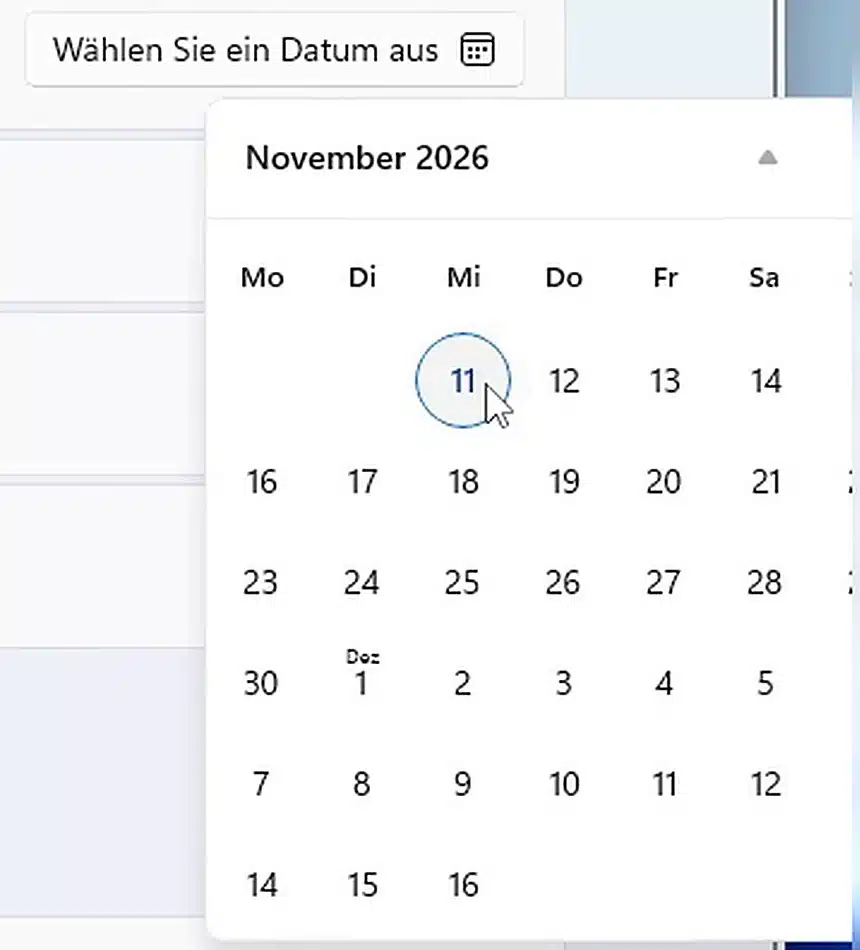
Wollen Sie ein Update aufschieben, etwa vor einer Reise, hilft Ihnen Pro zu Hause nicht weiter. Unter Einstellungen, Windows Update wählen Sie bei Updates pausieren ein Datum aus. Laut Microsoft geht das bis zu 35 Tage ab heute. Längere Aufschübe gibt es nur über Richtlinien, wie Firmen sie für ihre PCs festlegen. Die brauchen Sie zu Hause nicht.
Gleich lange Updates
Jede Windows 11 Version bekommt laut Microsoft in Home und Pro 24 Monate Updates. Danach kommt die nächste Version ganz normal über Windows Update. Alle Wege zum Installationsmedium zeigt unser Ratgeber Windows 11 Download kostenlos.
Gaming: Ist Windows 11 Pro schneller?
Nein, für Spiele bringt Pro keinen Vorteil. Das ist der häufigste Irrtum zu diesem Thema. Microsoft nennt im Vergleich von Home und Pro keine Spielefunktion, die nur Pro hat.
DirectX 12 Ultimate, DirectStorage für kürzere Ladezeiten und Auto HDR führt Microsoft für Windows 11 allgemein auf. Ob Sie sie nutzen können, hängt von Ihrer Hardware ab. DirectStorage braucht laut Microsoft zum Beispiel eine NVMe SSD und eine passende Grafikkarte, Auto HDR einen HDR Bildschirm.
Wie schnell ein Spiel läuft, entscheiden Grafikkarte, Prozessor und Arbeitsspeicher, nicht das Wort Pro hinter Windows. Wer nur spielt, steckt das Geld also besser in die Hardware.
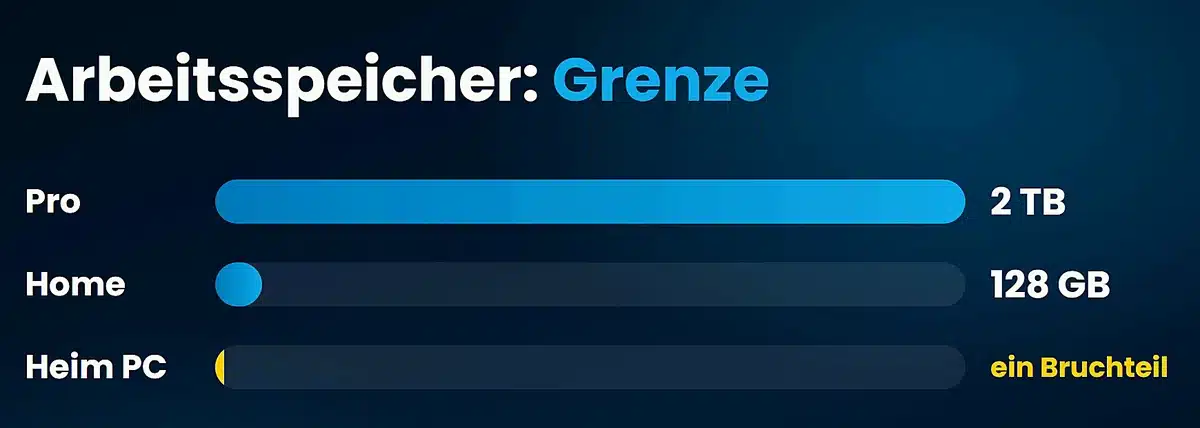
Und der Arbeitsspeicher? Home verwaltet laut Microsoft bis zu 128 GB, Pro bis zu 2 TB. Das klingt nach einem großen Unterschied. Ein gut ausgestatteter PC für zu Hause hat aber nur einen Bruchteil davon, die Grenze von Home erreichen Sie praktisch nie.
Wann lohnt sich Windows 11 Pro? Die vier Fälle
Pro lohnt sich, sobald einer dieser vier Fälle auf Sie zutrifft. Trifft keiner zu, ist Home die richtige Wahl.
- Ihr Laptop: Sie wollen Laufwerke und USB Sticks mit BitLocker verschlüsseln.
- Von unterwegs: Sie wollen von einem anderen Gerät per Remotedesktop auf diesen PC zugreifen.
- Testen: Sie probieren gern Programme aus und wollen sie in der Windows Sandbox abschotten.
- Firmen PC: Ihre Firma will den Computer zentral verwalten.
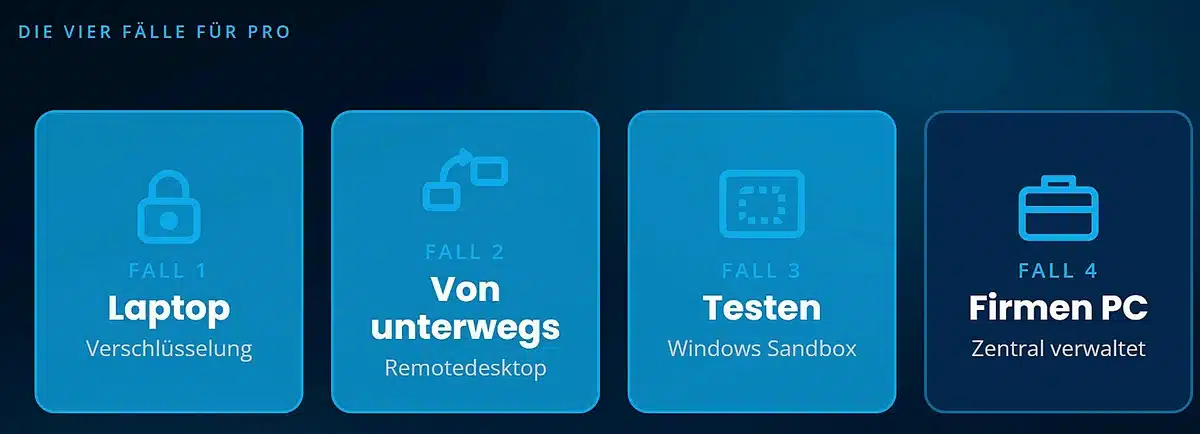
Trifft einer der Punkte auf Sie zu, finden Sie alle Angebote in unserer Kategorie Windows 11. Die vier Fälle im Einzelnen:
Fall 1: Laptop, BitLocker und Geräteverschlüsselung
Wird ein Laptop gestohlen, schützt ihn nur eine verschlüsselte Festplatte wirklich. Ein Kennwort für die Anmeldung hilft dann wenig, denn ohne Verschlüsselung lässt sich eine ausgebaute Festplatte an einem anderen PC auslesen.
Geräteverschlüsselung in Home
Auch Windows 11 Home verschlüsselt Ihr Systemlaufwerk, allerdings nur auf geeigneten Geräten. Microsoft nennt das Geräteverschlüsselung. Sie nutzt im Hintergrund BitLocker und schaltet sich laut Microsoft von selbst ein, wenn Sie sich mit einem Microsoft Konto anmelden. Mit einem lokalen Konto passiert das nicht automatisch.
So prüfen Sie es: Öffnen Sie die Einstellungen und dann Datenschutz und Sicherheit. Steht dort die Zeile Geräteverschlüsselung und der Schalter auf Ein, ist Ihr Laptop geschützt. Fehlt die Zeile, erfüllt Ihr Gerät die Voraussetzungen nicht, etwa weil ein passender TPM Chip fehlt. Den genauen Grund zeigt laut Microsoft das Programm Systeminformationen in der Zeile Unterstützung der Geräteverschlüsselung.
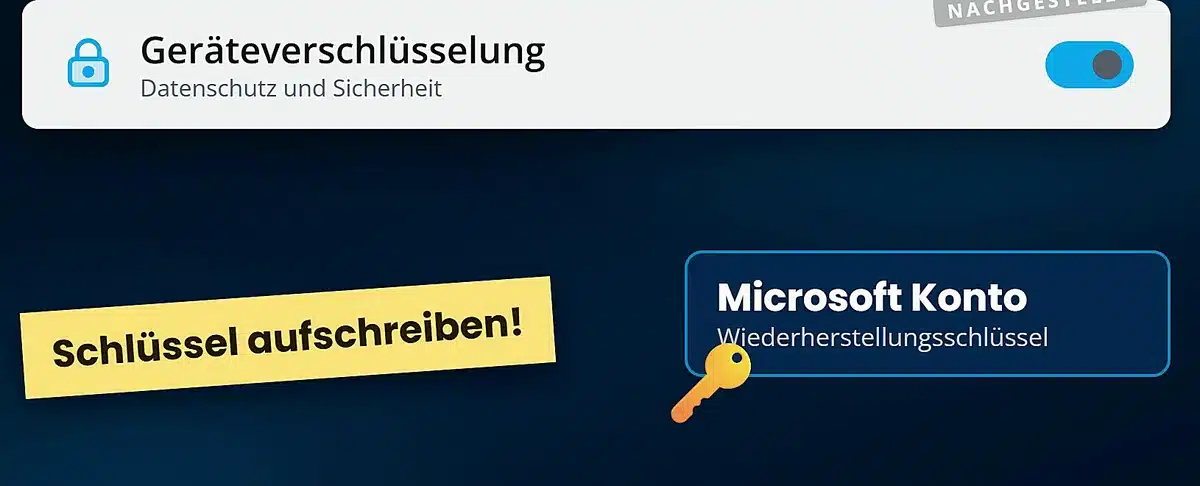
Den Schlüssel zum Entsperren legt Windows laut Microsoft in Ihrem Microsoft Konto ab. Schreiben Sie ihn sich auf, bevor Sie ihn brauchen. Ohne diesen Schlüssel kommen Sie im Notfall nicht mehr an Ihre Daten.
Noch etwas haben beide Versionen: Mein Gerät suchen. Damit sehen Sie Ihren Laptop auf einer Karte. Laut Microsoft muss die Funktion dafür vorher eingeschaltet sein, außerdem brauchen Sie ein Microsoft Konto und eingeschaltete Standortdienste.
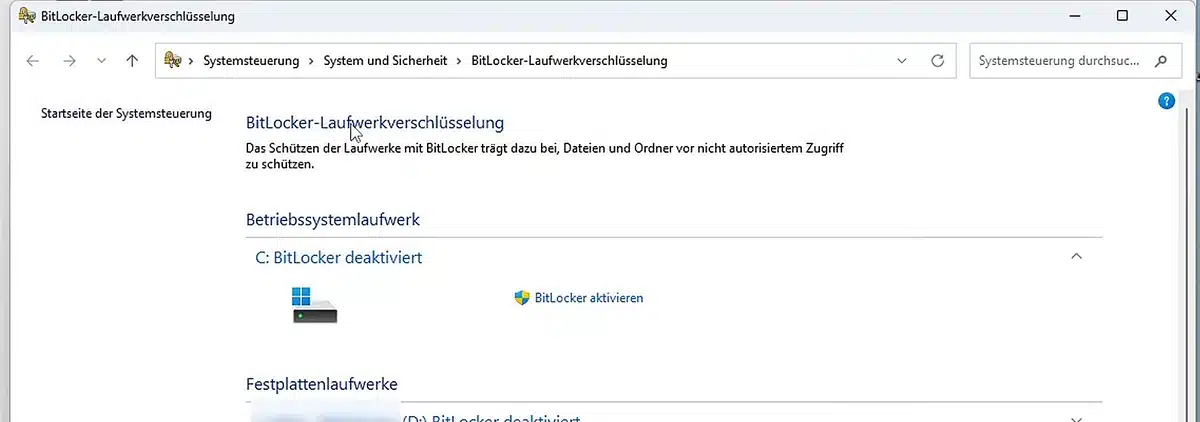
BitLocker in Pro
Pro hat zusätzlich BitLocker. Damit verschlüsseln Sie gezielt weitere Laufwerke und verwalten alles an einer Stelle. Mit BitLocker To Go verschlüsseln Sie laut Microsoft sogar USB Sticks und externe Festplatten. Wer oft Daten auf einem Stick mitnimmt, hat damit einen echten Grund für Pro.
Fall 2: Remotedesktop, Home kann sich verbinden, aber nicht empfangen
Mit Remotedesktop steuern Sie einen PC aus der Ferne. Der PC, auf den Sie zugreifen, braucht dafür laut Microsoft Windows Pro. Das Gerät, von dem aus Sie sich verbinden, darf dagegen Home oder sogar ein anderes Betriebssystem haben.
Ein Beispiel: Sie wollen vom Laptop im Urlaub auf den Büro PC zu Hause zugreifen. Dann muss der Büro PC Windows 11 Pro haben, der Laptop nicht. Umgekehrt klappt es übrigens auch mit Home: Von Ihrem Home Laptop kommen Sie auf einen Pro PC, zum Beispiel im Büro.
So schalten Sie es ein: In Pro öffnen Sie Einstellungen, System und Remotedesktop und stellen den Schalter auf Ein.
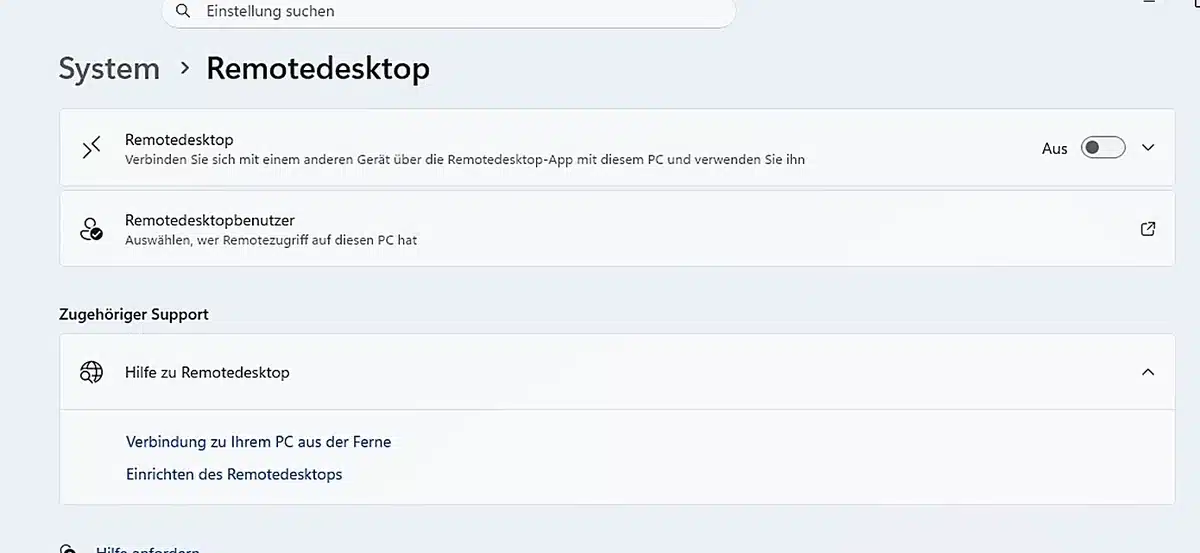
Unser Rat: Lassen Sie den Remotedesktop aus, solange Sie ihn nicht wirklich nutzen. Jeder offene Zugang ist auch eine Tür, an der jemand klopfen kann.
Fall 3: Programme sicher testen mit Windows Sandbox und Hyper-V
Die Windows Sandbox ist ein frisches, leeres Windows in einem Fenster. Darin starten Sie ein Programm, dem Sie nicht ganz trauen, zum Beispiel ein kostenloses Werkzeug aus dem Internet. Danach schließen Sie das Fenster, und alles, was darin passiert ist, ist weg. Laut Microsoft wird die Windows Sandbox unter Windows Home derzeit nicht unterstützt.
So schalten Sie sie ein: Tippen Sie in die Suche der Taskleiste Windows-Features aktivieren oder deaktivieren und setzen Sie den Haken bei Windows-Sandbox. Laut Microsoft braucht Ihr PC dafür eingeschaltete Virtualisierung im BIOS, mindestens 4 GB Arbeitsspeicher und mindestens zwei Prozessorkerne.
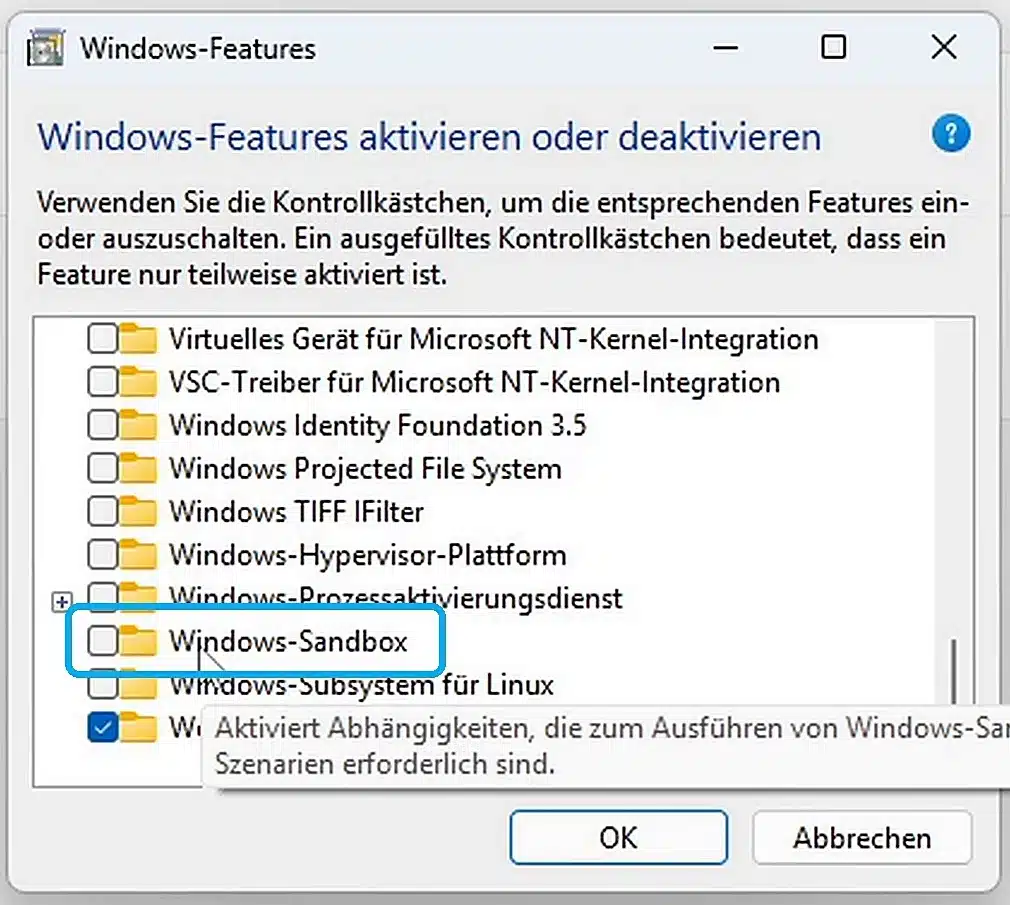
Im selben Fenster finden Sie Hyper-V. Damit betreiben Sie ganze virtuelle Computer, zum Beispiel ein älteres Windows oder Linux in einem Fenster. Auch Hyper-V gibt es laut Microsoft nicht in Windows 11 Home.
Fall 4: Der Firmen PC
Will Ihre Firma Ihren Computer zentral verwalten, zum Beispiel über Microsoft Entra ID, geht das mit Home nicht. Microsoft schließt die Home Editionen dafür ausdrücklich aus. Auch einer klassischen Firmendomäne tritt nur Pro bei.
Dazu kommen Dinge, die nur Firmen brauchen. Der Kioskmodus zum Beispiel, Microsoft nennt ihn zugewiesenen Zugriff: Damit zeigt ein PC nur noch eine einzige App, etwa an einem Empfang. Laut Microsoft unterstützen ihn Pro, Enterprise und Education, Home steht nicht auf der Liste. Außerdem können Firmen über Richtlinien Funktionsupdates laut Microsoft um bis zu 365 Tage aufschieben.
Arbeiten Sie für eine Firma, fragen Sie dort einfach nach, was sie braucht.
Eine Sache gibt es nur in Home: den S Modus
Den S Modus gibt es unter Windows 11 laut Microsoft nur in Home. Darin laufen nur Apps aus dem Microsoft Store. Manche Geräte werden so ausgeliefert. Ein Vorteil ist das aber nicht, eher eine Einschränkung.
Den S Modus verlassen Sie laut Microsoft kostenlos. Zurück geht es danach allerdings nicht mehr.
Windows 11 Home auf Pro upgraden, ohne neu zu installieren
Von Home auf Pro wechseln Sie direkt in den Einstellungen, eine Neuinstallation beschreibt Microsoft dafür nicht. Voraussetzung ist laut Microsoft ein aktiviertes Windows 11 Home.
- Öffnen Sie Einstellungen, System und dann Aktivierung.
- Wählen Sie neben Product Key ändern die Schaltfläche Ändern. Fragt Windows nach Administratorrechten, bestätigen Sie mit Ja.
- Geben Sie den 25 Zeichen langen Schlüssel für Windows 11 Pro ein.
- Wählen Sie Weiter. Windows startet damit den Wechsel auf Pro.
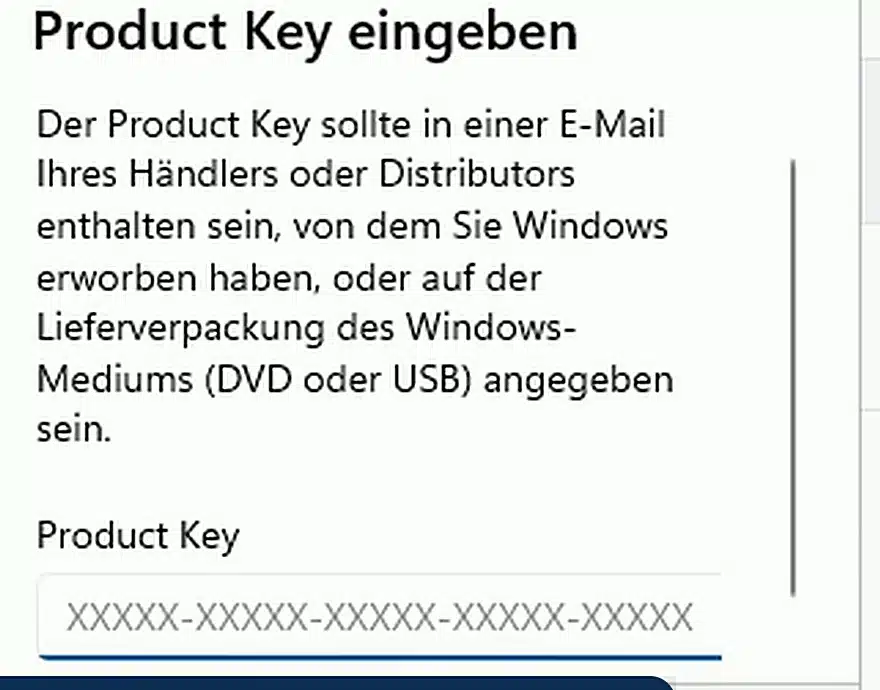
Sie verlieren dabei keine Funktion, denn alles, was Home kann, steckt auch in Pro, bis auf den S Modus. Sichern Sie vorher trotzdem Ihre wichtigsten Dateien, wie vor jeder größeren Änderung am System. Den Wechsel bietet Microsoft auch über die Microsoft Store App an.
Windows 11 Pro bei Yourscout
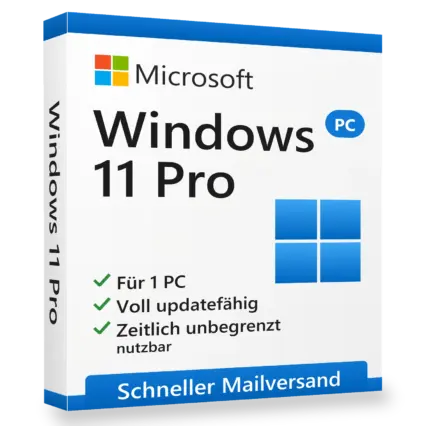
Einen Schlüssel für Windows 11 Pro bekommen Sie bei uns ab 7,95 € als Download, auf DVD für 17,95 € oder auf USB Stick für 24,95 € (Stand 11.11.2026). Es ist eine Dauerlizenz für einen PC, ohne Abo. Das Upgrade von Windows 11 Home ist ausdrücklich möglich.
Den Schlüssel bekommen Sie per Mail, in der Regel innerhalb von 24 Stunden. Er lässt sich einmal aktivieren, für einen weiteren PC brauchen Sie also einen weiteren Schlüssel. Bauen Sie gerade einen PC neu auf und brauchen ohnehin eine Lizenz, ist Pro damit eine naheliegende Wahl.
Unsere Empfehlung
Dauerlizenz für einen PC, als Download, auf DVD oder USB Stick, Upgrade von Home möglich.
- Schlüssel per Mail, meist in 24 Stunden
- Rechnung mit ausgewiesener MwSt.
ab € 7,95 inkl. MwSt.
Windows 11 Pro ansehenUnsere Empfehlung
Läuft auf Ihrem PC bereits Windows 11 Home und trifft keiner der vier Fälle zu, bleiben Sie einfach dabei. Sie verpassen nichts, denn Updates und neue Funktionen bekommt Home genauso. Für Surfen, Mails, Office, Filme und Spiele reicht Home.
Brauchen Sie BitLocker, Remotedesktop auf Ihren eigenen PC, die Sandbox oder den Firmenzugang, lohnt sich Pro. Läuft Ihr PC noch mit Windows 10, bekommt er Sicherheitsupdates nur noch über das Programm, das unser Ratgeber Windows 10 ESU erklärt.
Häufige Fragen zu Windows 11 Home oder Pro
Ist Windows 11 Pro schneller als Home?
Nein. Microsoft nennt im Vergleich von Home und Pro keinen Unterschied bei Leistung oder Spielefunktionen. Wie schnell Ihr PC ist, hängt an Prozessor, Grafikkarte und Arbeitsspeicher.
Kann ich von Windows 11 Home auf Pro upgraden, ohne neu zu installieren?
Ja. Geben Sie unter Einstellungen, System, Aktivierung bei Product Key ändern einen Pro Schlüssel ein. Windows wechselt danach auf Pro. Voraussetzung ist ein aktiviertes Windows 11 Home.
Hat Windows 11 Home BitLocker?
Nicht in vollem Umfang. Home hat auf geeigneten Geräten die Geräteverschlüsselung, die das Systemlaufwerk mit BitLocker schützt. Externe Festplatten und USB Sticks verschlüsseln Sie mit BitLocker To Go nur in Pro.
Kann ich mit Windows 11 Home Remotedesktop nutzen?
Nur in eine Richtung. Mit Home verbinden Sie sich mit einem anderen PC. Wollen Sie dagegen von außen auf Ihren PC zugreifen, braucht dieser PC laut Microsoft Windows Pro.
Brauche ich auch für Windows 11 Pro ein Microsoft Konto?
Bei privater Nutzung ja. Laut Microsoft brauchen Windows 11 Home und Windows 11 Pro für den Privatgebrauch bei der Ersteinrichtung eine Internetverbindung und ein Microsoft Konto.
Kann ich mit Windows 11 Pro Updates länger aufschieben?
Zu Hause nicht. In Home und Pro halten Sie Updates in den Einstellungen bis zu 35 Tage an. Längere Aufschübe setzen Firmen über Richtlinien.
Quellen
- Microsoft: Windows 11 Home und Pro vergleichen
- Microsoft: Windows 11 Spezifikationen und Systemanforderungen
- Microsoft Learn: Windows 11 Versionsinformationen
- Microsoft Support: Updates in Windows anhalten
- Microsoft Support: Upgrade von Windows Home auf Windows Pro
- Microsoft Support: Geräteverschlüsselung in Windows
- Microsoft Support: Verlorenes Windows Gerät finden und sperren
- Microsoft Support: Verwendung von Remotedesktop
- Microsoft Support: Häufig gestellte Fragen zum S Modus
- Microsoft Learn: Memory Limits for Windows Releases
- Microsoft Learn: Windows Sandbox und Windows Sandbox installieren
- Microsoft Learn: Install Hyper-V
- Microsoft Learn: Microsoft Entra joined devices
- Microsoft Learn: Assigned Access
- Microsoft Learn: Configure Windows Update client policies