

Eine falsche Virenwarnung ist keine Meldung von Windows, sondern eine Internetseite, die Ihren ganzen Bildschirm füllt. Echte Warnungen von Microsoft sperren nie den Browser und nennen nie eine Telefonnummer. Microsoft Edge hat dagegen einen eingebauten Scareware Blocker, den Sie auf vielen älteren PCs erst selbst einschalten müssen.
Hier sehen Sie, wie die Masche abläuft und woran Sie eine echte Meldung erkennen. Außerdem zeigen wir, wie Sie den Schutz in Edge und Chrome prüfen, mit welchen Tasten Sie jede Fake Seite schließen und was zu tun ist, wenn Sie schon angerufen haben.
Lieber ansehen? Alles im Video, in gut acht Minuten.
Das Wichtigste in Kürze
- Eine falsche Virenwarnung ist eine normale Internetseite. Ihr PC ist in diesem Moment nicht gesperrt.
- Laut Microsoft enthalten echte Fehler und Warnmeldungen niemals eine Telefonnummer.
- Der Scareware Blocker in Edge erkennt solche Seiten. Auf PCs mit wenig Arbeitsspeicher oder weniger als fünf Prozessorkernen ist er aber aus.
- In Chrome hilft die Stufe Erweitertes Safe Browsing.
- Seite loswerden: Esc drücken, Tab schließen, notfalls den Browser im Task-Manager beenden.
Wie funktioniert die Masche mit der falschen Virenwarnung?
Die Betrüger wollen, dass Sie anrufen, denn erst am Telefon wird es gefährlich. Die Warnseite selbst richtet meist keinen Schaden an. Sie wirkt aber so echt, dass viele Menschen in Panik zum Telefon greifen.
Am anderen Ende geben sich Betrüger als Mitarbeiter von Microsoft aus. Sie bringen Sie dazu, ein Fernwartungsprogramm zu installieren, und verlangen danach Geld für eine Reparatur, die es nicht braucht. Microsoft stellt klar, dass das Unternehmen niemals eine Bezahlung in Kryptowährung oder mit Geschenkkarten verlangt.
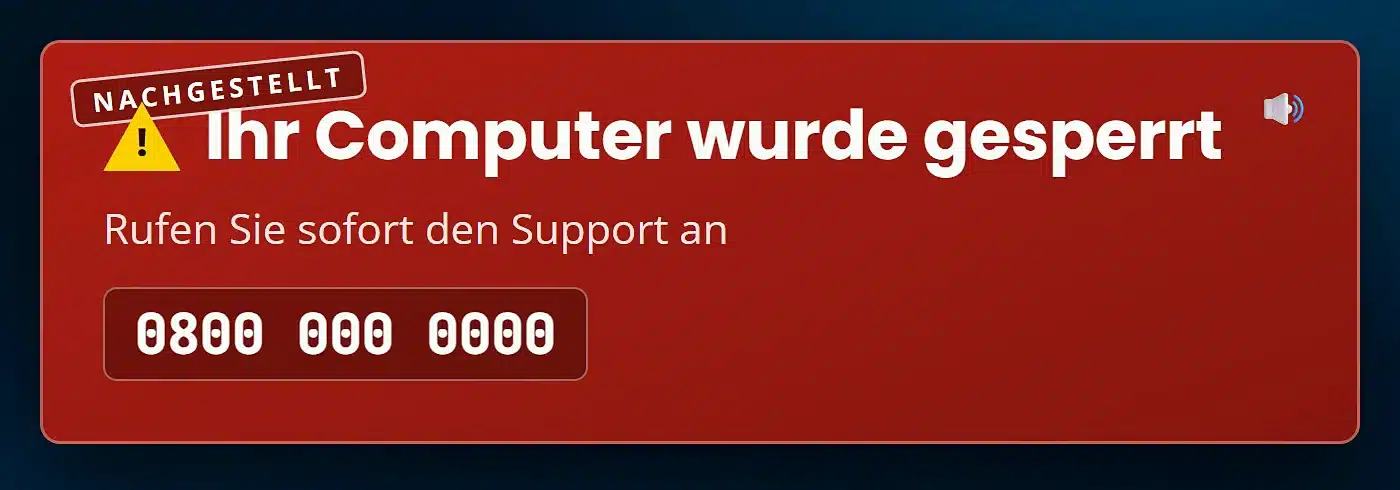
Laut Microsoft laufen diese Seiten fast immer nach demselben Muster ab:
- Die Seite schaltet auf Vollbild und zeigt eine erfundene Virenwarnung.
- Ein lauter Ton oder eine Stimme soll wirken, als käme die Meldung von Windows.
- Maus und Tastatur scheinen blockiert, damit Sie die Seite nicht einfach wegklicken.
- Die Seite drängt Sie, eine angebliche Supportnummer anzurufen oder jemandem Fernzugriff zu geben.

Kurz gesagt: Eine Seite, die Druck macht und eine Telefonnummer zeigt, ist immer Betrug.
Woran erkennen Sie eine echte Warnung von Windows?
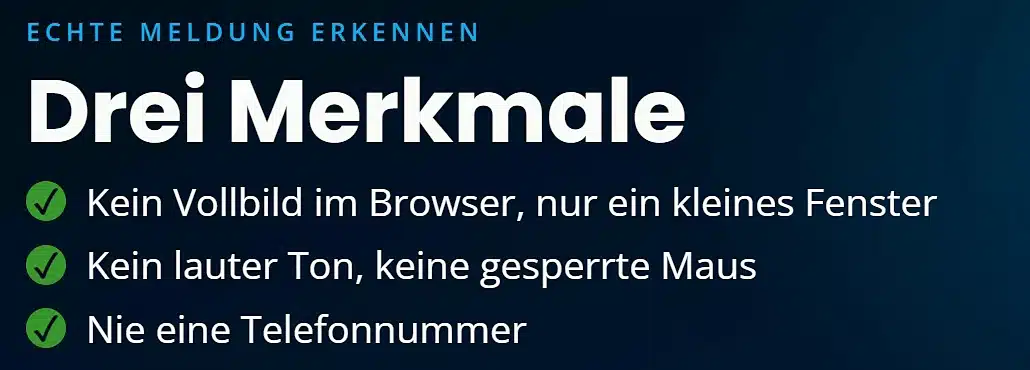
Eine echte Meldung von Windows füllt nie den ganzen Browser und nennt nie eine Telefonnummer. Microsoft schreibt dazu wörtlich: „Fehler- und Warnmeldungen von Microsoft enthalten niemals Telefonnummern.“ Außerdem ruft Microsoft Sie nicht von sich aus an, wenn Sie nicht selbst um Hilfe gebeten haben.
| Merkmal | Echte Meldung von Windows | Falsche Virenwarnung |
|---|---|---|
| Wo erscheint sie? | Kleines Fenster oder Hinweis unten rechts | Füllt den ganzen Browser |
| Ton | Keine Stimme, kein Alarm | Laute Stimme oder Sirene |
| Maus und Tastatur | Funktionieren normal | Wirken gesperrt |
| Telefonnummer | ✕ nie | ✓ fast immer |
| Fernzugriff verlangt | ✕ nie | ✓ ja |
Stand: 19.10.2026, laut Microsoft Support.
Ein Beispiel aus dem Alltag: Sie suchen am Abend ein Kochrezept, klicken auf ein Suchergebnis, und plötzlich wird der Bildschirm rot. Eine Stimme sagt, Ihr Computer sei gesperrt. Genau in diesem Moment gilt: nicht anrufen, sondern die Seite schließen. Wie das geht, steht weiter unten.
Scareware Blocker in Microsoft Edge prüfen und einschalten
Der Scareware Blocker ist in Microsoft Edge eingebaut und erkennt Betrugsseiten, die sich auf den ganzen Bildschirm ausbreiten. Scare ist das englische Wort für Angst, der Blocker hält also Seiten auf, die Ihnen Angst machen wollen. Laut Microsoft läuft die Prüfung mit maschinellem Lernen direkt auf Ihrem Gerät, Bildschirmfotos werden dabei nicht ins Internet geschickt.
So prüfen Sie in einer Minute, ob der Schutz bei Ihnen läuft:
- Öffnen Sie Microsoft Edge und klicken Sie oben rechts auf die drei Punkte.
- Wählen Sie Einstellungen.
- Klicken Sie links auf Datenschutz, Suche und Dienste und scrollen Sie zum Bereich Sicherheit.
- Schalten Sie Scareware-Blocker ein, falls der Schalter aus ist. Darunter sollte auch Websites blockieren, die als Betrug erkannt wurden eingeschaltet sein.
- Prüfen Sie im selben Bereich, ob Microsoft Defender SmartScreen eingeschaltet ist.
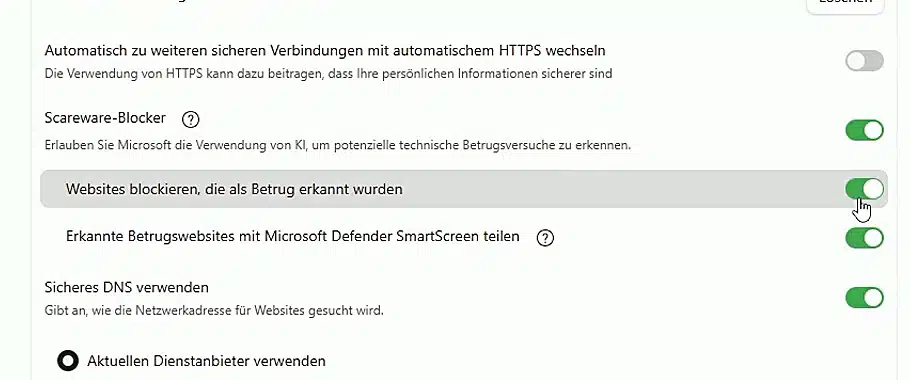
Fehlt der Schalter, ist Ihr Edge vermutlich nicht aktuell. Unter Einstellungen ganz unten bei Infos zu Microsoft Edge holt sich der Browser die neueste Version. Laut Microsoft wird der Blocker auf Geräten mit weniger als 1 GB Arbeitsspeicher oder weniger als zwei Prozessorkernen nicht unterstützt.
Was passiert, wenn der Scareware Blocker anschlägt?
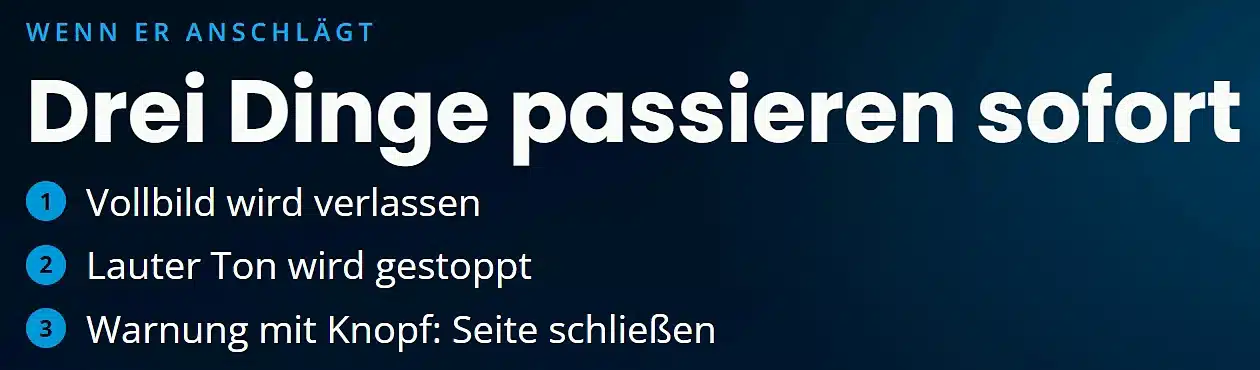
Erkennt Edge eine verdächtige Seite, verlässt der Browser sofort den Vollbildmodus und stoppt laute Töne. Danach zeigt er eine Warnung mit einer Vorschau der Seite. Dort klicken Sie einfach auf Seite schließen.
Der Blocker ergänzt Microsoft Defender SmartScreen. SmartScreen sperrt Seiten, die bereits als Betrug bekannt sind. Der Scareware Blocker erkennt dagegen das typische Verhalten im Vollbild, auch bei ganz neuen Seiten.
Kurz gesagt: Prüfen Sie den Schalter einmal, er kostet nichts und braucht kein zusätzliches Programm.
Warum ist der Schutz auf älteren PCs oft aus?
Microsoft schaltet den Scareware Blocker nur auf PCs mit mehr als 2 GB Arbeitsspeicher und mindestens fünf Prozessorkernen automatisch ein. Viele ältere Laptops und günstige PCs haben nur zwei oder vier Kerne. Dort bleibt der Blocker aus, bis Sie ihn selbst einschalten. Gerade auf diesen Geräten wäre er oft am wichtigsten. Läuft dort noch Windows 10, fehlen ohne Verlängerung auch die Sicherheitsupdates. Wie Sie diese bis Oktober 2027 bekommen, zeigt unser Ratgeber Windows 10 ESU aktivieren.
Wie viele Kerne Ihr PC hat, sehen Sie so:
- Drücken Sie gleichzeitig Strg, Umschalt und Esc. Der Task-Manager öffnet sich.
- Klicken Sie links auf Leistung.
- Unter Arbeitsspeicher steht, wie viel Speicher Ihr PC hat. Unter CPU finden Sie die Zahl der Kerne.
Ehrlich gesagt müssen Sie das gar nicht wissen. Schauen Sie einfach direkt in Edge nach, ob der Schalter an ist.
Google Chrome: Erweitertes Safe Browsing einschalten
Auch Chrome erkennt solche Betrugsseiten, wenn Sie die höchste Schutzstufe einschalten. Laut Google prüft Chrome seit Version 137 vom Mai 2025 verdächtige Seiten mit einem KI Modell direkt auf dem Gerät. Die Ergebnisse helfen Safe Browsing, Betrugsseiten schneller zu sperren.
- Öffnen Sie Chrome und klicken Sie oben rechts auf die drei Punkte.
- Wählen Sie Einstellungen und links Datenschutz und Sicherheit.
- Klicken Sie auf Sicherheit und wählen Sie Erweitertes Safe Browsing. In der Hilfe nennt Google diese Stufe „Erweiterter Schutz“.
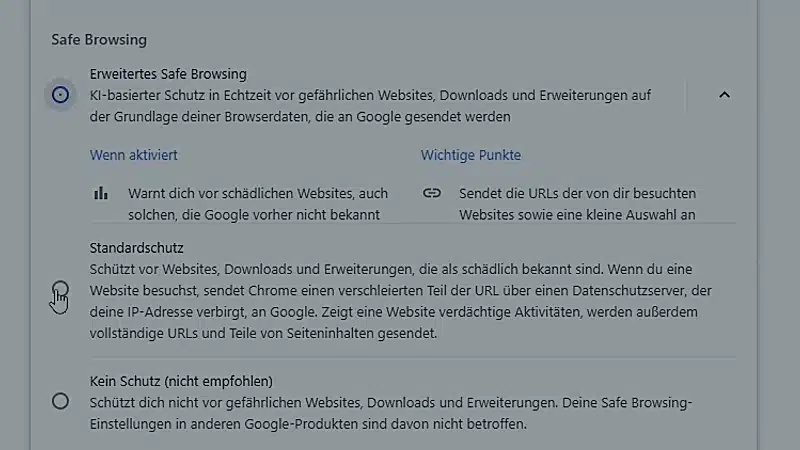
Ein ehrlicher Hinweis: Bei dieser Stufe sendet Chrome mehr Daten zu den besuchten Seiten an Google. Dafür schützt sie früher vor neuen Betrugsseiten. Die Stufe Standardschutz sendet weniger, erkennt aber nur bereits bekannte Gefahren zuverlässig.
Falsche Virenwarnung schließen: so geht es in drei Schritten
Kein Schutz erkennt jede Seite, deshalb sollten Sie diese drei Schritte kennen. Taucht eine Warnung auf, gilt immer: nicht anrufen, nichts eintippen, nichts herunterladen.
- Esc drücken. Die Taste links oben auf der Tastatur beendet den Vollbildmodus. Danach sehen Sie wieder Ihren Browser wie gewohnt.
- Tab schließen. Klicken Sie auf das kleine Kreuz oben an der Registerkarte. Nicht auf ein Kreuz in der Warnung selbst, denn das gehört zur Betrugsseite.
- Browser beenden, wenn nichts mehr reagiert. Drücken Sie Strg, Umschalt und Esc. Im Task-Manager klicken Sie den Browser an und dann auf Task beenden.

Beim nächsten Start fragt der Browser vielleicht, ob er die zuletzt geöffneten Seiten wiederherstellen soll. Klicken Sie dann auf Nein, sonst ist die Warnung gleich wieder da.
Schon angerufen? Das tun Sie jetzt
Schämen Sie sich nicht, diese Masche trifft sehr viele Menschen. Wichtig ist jetzt, schnell zu handeln.
- Trennen Sie den PC vom Internet, also WLAN aus oder Netzwerkkabel ziehen.
- Deinstallieren Sie das Fernwartungsprogramm, das die Betrüger installieren ließen.
- Haben Sie Bankdaten genannt oder bezahlt, rufen Sie sofort Ihre Bank oder Ihren Kreditkartenanbieter an.
- Ändern Sie Ihre Passwörter, am besten von einem anderen Gerät aus.
- Lassen Sie den ganzen PC prüfen. Microsoft empfiehlt eine vollständige Überprüfung mit Windows-Sicherheit.
- Erstatten Sie Anzeige bei der Polizei, wenn Ihnen Geld abgenommen wurde.
Die Betrugsseite können Sie bei Microsoft unter www.microsoft.com/reportascam melden. Rat bei finanziellen Schäden gibt es in Deutschland bei der Verbraucherzentrale Ihres Bundeslandes, in Österreich beim Konsumentenschutz der Arbeiterkammer.
Wo hilft ein Virenschutz und wo nicht?
Gegen den Anruf selbst hilft kein Programm, nur Aufmerksamkeit. Ein Virenschutz kann aber gefährliche Seiten und Downloads blockieren und Schadsoftware entfernen, falls Betrüger schon auf Ihrem PC waren.
Der eingebaute Microsoft Defender prüft Ihren PC bereits kostenlos. Wer zusätzlich einen Virenschutz mit eigenem Webschutz für mehrere Geräte möchte, findet bei uns Pakete bekannter Hersteller, zum Beispiel von ESET oder Norton. Alle Varianten stehen in unserer Kategorie Virenschutz.
-
- Virenschutz, ESET
ESET Internet Security 2026
- € 29,95 – € 59,95
- Ausführung wählen Dieses Produkt weist mehrere Varianten auf. Die Optionen können auf der Produktseite gewählt werden
-
- Virenschutz, Norton
Norton 360 Deluxe 2026
- € 29,95 – € 39,95
- Ausführung wählen Dieses Produkt weist mehrere Varianten auf. Die Optionen können auf der Produktseite gewählt werden

Übrigens: Windows hat noch mehr eingebaut, was viele nicht kennen. Ob der neue Turbo für Startmenü und Programme bei Ihnen schon läuft, zeigt unser Ratgeber Windows 11 schneller machen.
Häufige Fragen zur falschen Virenwarnung
Ist mein PC wirklich gesperrt?
Nein. Eine falsche Virenwarnung ist nur eine Internetseite im Browser. Mit Esc und dem Schließen des Tabs ist sie weg, Ihr PC funktioniert danach normal.
Muss ich für den Scareware Blocker etwas installieren oder bezahlen?
Nein. Der Scareware Blocker gehört kostenlos zu Microsoft Edge. Sie müssen ihn höchstens in den Einstellungen unter Datenschutz, Suche und Dienste einschalten.
Reicht SmartScreen allein nicht aus?
SmartScreen sperrt Seiten, die bereits als gefährlich bekannt sind. Der Scareware Blocker erkennt zusätzlich das typische Verhalten im Vollbild und schützt damit auch vor ganz neuen Seiten. Am besten schalten Sie beide ein.
Ruft Microsoft mich wegen eines Virus an?
Nein. Laut Microsoft ruft das Unternehmen nicht an, um Support anzubieten, wenn Sie nicht selbst darum gebeten haben. Echte Meldungen von Microsoft nennen außerdem nie eine Telefonnummer.
Was mache ich, wenn ich schon bezahlt habe?
Rufen Sie sofort Ihre Bank oder Ihren Kreditkartenanbieter an und lassen Sie die Zahlung prüfen. Entfernen Sie das Fernwartungsprogramm, ändern Sie Ihre Passwörter und erstatten Sie Anzeige bei der Polizei.
Quellen
- Microsoft Support: Scareware-Blocker in Microsoft Edge, abgerufen am 19.10.2026
- Microsoft Support: Schutz vor Betrug mit technischem Support
- Google Blog: Using AI to stop tech support scams in Chrome, 08.05.2025
- Google Chrome Hilfe: Safe Browsing in Chrome


