
Die wichtigsten Windows Sicherheit Einstellungen prüfen Sie in fünf Minuten: die Speicherintegrität unter Gerätesicherheit, zwei Kennwortwarnungen beim Phishingschutz und das Blockieren unerwünschter Apps. Die beiden Kennwortwarnungen sind laut Microsoft ab Werk aus, und die Startseite zeigt trotzdem überall einen grünen Haken.
Lieber ansehen? Alles im Video, in gut neun Minuten.
Microsoft hat die App Windows Sicherheit im Herbst 2026 neu gestaltet. Wir gehen hier jeden wichtigen Schalter durch: wo er sitzt, was er bewirkt und wann Sie ihn besser nicht anfassen. Alle Bilder stammen von unserem Testrechner mit Windows 11 Pro 25H2, aufgenommen am 27.11.2026.
Das Wichtigste in Kürze
- Die Startseite zeigt nur den groben Zustand. Ein grüner Haken heißt nicht, dass jeder Schalter an ist.
- Die Speicherintegrität unter Gerätesicherheit und Kernisolierung sollte auf Ein stehen.
- Beim Phishingschutz sind die Warnungen vor Kennwortwiederverwendung und unsicherer Speicherung ab Werk aus. Setzen Sie beide Haken.
- Potenziell unerwünschte Apps blockieren stoppt Werbeprogramme und Software, die heimlich Digitalgeld schürft.
- Den Scareware Blocker in Edge schaltet Microsoft nur auf PCs mit mehr als 2 GB Arbeitsspeicher und mindestens 5 Kernen selbst ein.
- Smart App Control schalten Sie nicht blind ein, denn es kennt keine Ausnahmen für einzelne Programme.
Windows Sicherheit öffnen: So finden Sie die Einstellungen
Sie öffnen die Windows Sicherheit über das Startmenü. Klicken Sie auf Start und tippen Sie Windows-Sicherheit ein. Oder klicken Sie rechts unten in der Taskleiste auf das kleine Schild. Sehen Sie dort nur einen kleinen Pfeil nach oben, steckt das Schild dahinter.
Die neue Fassung sieht aus wie die Einstellungen von Windows 11: links die Bereiche, rechts Karten mit dem jeweiligen Zustand. Microsoft beschreibt die neue Gestaltung in den Versionshinweisen für Windows Insider, ab Version 1000.29680 im Oktober 2026. Auf unserem Testrechner kam sie Ende Oktober 2026 mit einem normalen Update, ganz ohne Insiderprogramm. Microsoft verteilt solche Neuerungen aber schrittweise. Sieht Ihre App noch anders aus, ist das kein Fehler. Die Schalter aus diesem Beitrag beschreibt Microsoft in seiner Hilfe mit denselben Namen.

Ein grüner Haken heißt nur: Windows sieht kein dringendes Problem. Ein gelbes Ausrufezeichen heißt: Hier lohnt sich ein Blick. Mehr verrät die Startseite nicht. Auf unserem Testrechner zeigt sie überall Grün, obwohl beim Phishingschutz zwei Warnungen ausgeschaltet sind. Gehen Sie deshalb die Seiten einzeln durch. Was Windows 11 sonst noch Neues mitbringt, zeigt unser Beitrag Windows 11 26H2: neue Funktionen.
Die Schalter auf einen Blick
Die Tabelle fasst alle Schalter aus diesem Beitrag zusammen. Stand 28.11.2026, die Angaben zur Werkseinstellung stammen aus der Hilfe von Microsoft.
| Schalter | Wo Sie ihn finden | Unsere Empfehlung |
|---|---|---|
| Speicherintegrität | Gerätesicherheit › Kernisolierung | Ein, wenn er sich einschalten lässt |
| Schutz durch lokale Sicherheitsautorität | Gerätesicherheit › Kernisolierung | Ein, ist ab Werk an |
| Sperrliste gefährdeter Treiber | Gerätesicherheit › Kernisolierung | Ein, ist ab Werk an |
| Phishingschutz, zwei Kennwortwarnungen | App und Browsersteuerung › Zuverlässigkeitsbasierter Schutz | Beide Haken setzen, ab Werk aus |
| Apps und Dateien überprüfen, SmartScreen für Edge | App und Browsersteuerung › Zuverlässigkeitsbasierter Schutz | Ein |
| Potenziell unerwünschte Apps blockieren | App und Browsersteuerung › Zuverlässigkeitsbasierter Schutz | Ein, beide Haken setzen |
| Exploit Schutz | App und Browsersteuerung | Nicht ändern |
| Manipulationsschutz | Viren und Bedrohungsschutz › Einstellungen verwalten | Ein, wenn Microsoft Defender Ihr Virenschutz ist |
| Scareware Blocker | Edge › Einstellungen › Datenschutz, Suche und Dienste › Sicherheit | Ein |
| Smart App Control | App und Browsersteuerung | Mit Bedacht entscheiden |
Gerätesicherheit: Kernisolierung und Speicherintegrität prüfen
Die wichtigsten Schalter für das Innere von Windows sitzen unter Gerätesicherheit. Klicken Sie links auf Gerätesicherheit und dann bei der Karte Kernisolierung auf Details zu Kernisolierung.

Speicherintegrität
Die Speicherintegrität macht es Schadprogrammen schwer, sich über Treiber in Windows festzusetzen. Treiber sind kleine Programme, mit denen Windows zum Beispiel mit Drucker oder Webcam spricht. Sie laufen tief im System, und genau das nutzen Angreifer aus. Auf vielen neuen Windows 11 PCs ist der Schalter laut Microsoft schon ab Werk an.
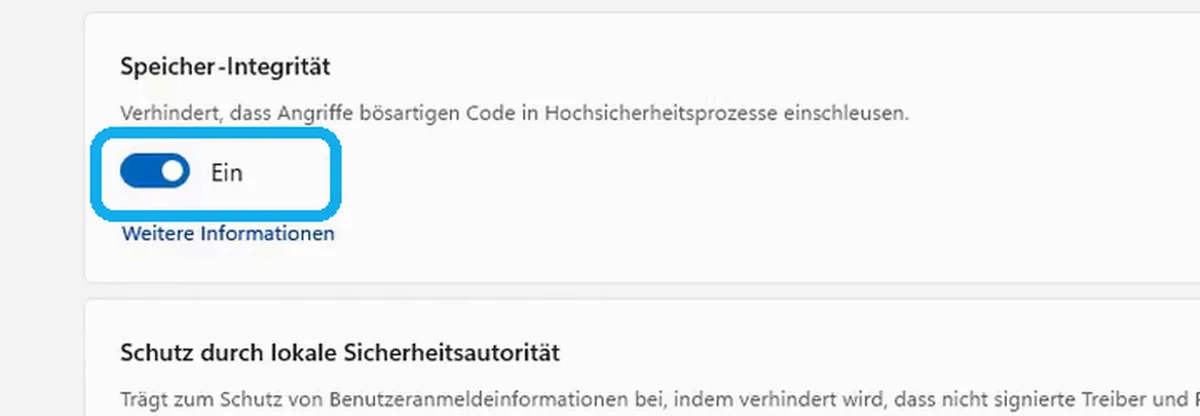
Steht der Schalter auf Aus, schalten Sie ihn ein und starten den PC neu. Erst nach dem Neustart wirkt der Schutz.
Lässt er sich nicht einschalten, nennt Windows meist einen inkompatiblen Treiber. Dann hilft laut Microsoft oft ein neuer Treiber vom Hersteller des Geräts. Manchmal gehört der Treiber auch zu einem alten Gerät, das Sie gar nicht mehr nutzen. Außerdem muss die Hardwarevirtualisierung im UEFI oder BIOS eingeschaltet sein. Das ist etwas für Fortgeschrittene. Im Zweifel lassen Sie es, statt im BIOS zu experimentieren.
Lokale Sicherheitsautorität und Sperrliste gefährdeter Treiber
Weiter unten stehen zwei Schalter, die kaum jemand anschaut. Der Schutz durch lokale Sicherheitsautorität schützt Ihre Anmeldedaten für Windows. Er verhindert, dass nicht signierte Treiber und Erweiterungen in diesen Teil von Windows geladen werden. Laut Microsoft ist er auf allen Geräten standardmäßig an. Nach einem Upgrade von einer älteren Windows Version schaltet Windows ihn nach einer Prüfzeit von fünf Tagen beim nächsten Neustart selbst ein.
Die Sperrliste gefährdeter Treiber blockiert Treiber mit bekannten Sicherheitslücken. Seit dem Windows 11 Update von 2022 ist sie laut Microsoft auf allen Geräten standardmäßig an. Microsoft aktualisiert die Liste laufend über Windows Update.

Steht einer der beiden bei Ihnen auf Aus, schalten Sie ihn ein und starten den PC neu. Ist der Schalter der Sperrliste wie bei uns grau und steht auf Ein, müssen Sie nichts tun. Laut Microsoft setzt Windows die Liste ohnehin durch, sobald die Speicherintegrität oder Smart App Control läuft.
Datenverschlüsselung: Erst den Wiederherstellungsschlüssel sichern
Auf derselben Seite Gerätesicherheit steht die Karte Datenverschlüsselung. Sie schützt Ihre Daten, falls Ihr Laptop verloren geht oder gestohlen wird. Ein Klick führt zu den Windows Einstellungen für Geräteverschlüsselung und BitLocker.
Bevor Sie dort etwas einschalten, sichern Sie den Wiederherstellungsschlüssel. Ohne ihn kommen Sie nach einem Hardwaretausch oder einer Störung womöglich nicht mehr an Ihre Dateien. Bei der Geräteverschlüsselung speichert Windows den Schlüssel meist automatisch in Ihrem Microsoft Konto. Prüfen Sie trotzdem, ob er dort liegt, und schreiben Sie ihn zusätzlich auf. Denn einen verlorenen Schlüssel kann laut Microsoft auch der Support nicht wiederherstellen.
Sicherer Start: Wenn die Karte fehlt
Ist der sichere Start, englisch Secure Boot, auf Ihrem PC aktiv, zeigt die Gerätesicherheit laut Microsoft Informationen dazu an. Auf unserem Testrechner fehlt diese Karte, wie Sie oben im Bild sehen. Das heißt meist: Secure Boot ist aus, oder der PC unterstützt ihn nicht. Was das gerade jetzt bedeutet, weil Microsoft die alten Secure Boot Zertifikate austauscht, erklärt unser Ratgeber im Abschnitt Secure Boot: Was der Zertifikatsablauf bedeutet.
Phishingschutz: Diese zwei Haken fehlen meistens
Der Phishingschutz ist der Schalter, der bei den meisten nur halb an ist. Sie finden ihn so:
- Klicken Sie links auf App- und Browsersteuerung.
- Klicken Sie bei Zuverlässigkeitsbasierter Schutz auf Einstellungen für zuverlässigkeitsbasierten Schutz.
- Scrollen Sie zum Abschnitt Phishingschutz.
Laut Microsoft sind Sie ab Werk nur davor geschützt, Ihr Kennwort auf schädlichen Seiten einzutippen. Das ist der Haken bei „Mich vor schädlichen Apps und Websites warnen“. Die zwei Haken darunter sind aus:
- Mich vor der Wiederverwendung von Kennwörtern warnen: Windows meldet sich, wenn Sie Ihr Windows Kennwort auch auf einer Website oder in einer App benutzen.
- Mich vor unsicherer Kennwortspeicherung warnen: Windows warnt, wenn Sie Ihr Kennwort im Editor oder in einem Office Programm wie Word oder OneNote speichern. Als Merkzettel ist das bequem, aber gefährlich.

Setzen Sie bei beiden den Haken. Wichtig: Geschützt wird nur das Kennwort, mit dem Sie sich bei Windows 11 anmelden. Das steht auch direkt über den Schaltern: Der Schutz gilt, wenn Sie sich mit einem Kennwort bei Windows anmelden. Unter Windows 10 gibt es diesen Phishingschutz laut Microsoft gar nicht.
Kommt eine Warnung, nehmen Sie sie ernst und ändern Sie Ihr Kennwort. Tun Sie das am besten direkt auf account.microsoft.com, nicht über einen Link aus einer Mail. Noch sicherer geht es ganz ohne Kennwort. Wie das funktioniert, zeigt unser Beitrag Microsoft Passkey einrichten.
Die Schalter der Windows Sicherheit kosten nichts und gehören auf jeden PC. Mehrere Geräte im Haushalt? Dann lohnt sich ein Paket, das alle auf einmal abdeckt, etwa Bitdefender Total Security für drei Geräte und drei Jahre.
Unsere Empfehlung
Bitdefender Total Security 2026, 3 Jahre & 3 Geräte
3 Geräte und 3 Jahre Laufzeit für 59,95 € (Stand 28.11.2026), ohne Abo.
- Wir aktivieren die Lizenz für Sie, meist in 24 Stunden
- Rechnung mit ausgewiesener MwSt.
€ 59,95 inkl. MwSt.
Bitdefender ansehenWeitere Schalter auf derselben Seite
Apps und Dateien überprüfen und SmartScreen für Microsoft Edge
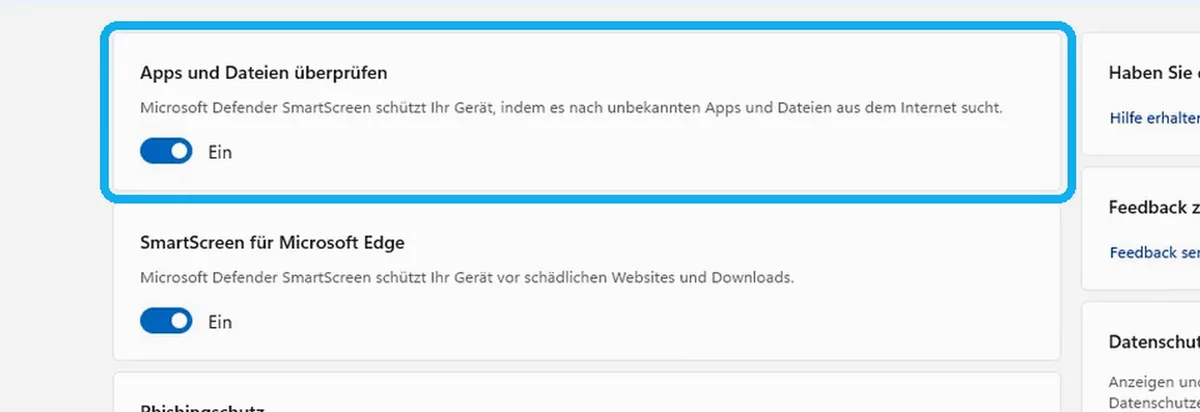
Diese zwei Schalter warnen vor bekannten gefährlichen Dateien und Webseiten. Apps und Dateien überprüfen kontrolliert Programme und Dateien, die Sie aus dem Internet laden. Ist eine Datei als gefährlich bekannt, warnt Windows, bevor Sie sie öffnen. SmartScreen für Microsoft Edge macht dasselbe für Webseiten und Downloads in Edge, zum Beispiel bei gefälschten Supportseiten. Beide sollten auf Ein stehen.
Potenziell unerwünschte Apps blockieren
Dieser Schalter stoppt Programme, die keine echte Schadsoftware sind, aber trotzdem stören. Microsoft nennt als Beispiele Programme, die Werbung einblenden oder Ihren PC heimlich für Krypto Mining nutzen, also für das Schürfen von Digitalgeld. Dazu kommen Pakete, die beim Installieren ungefragt weitere Software mitbringen.
Unter dem Schalter wählen Sie Apps blockieren und Downloads blockieren. Setzen Sie bei beiden den Haken. Die Sperre für Downloads wirkt laut Microsoft in Edge.

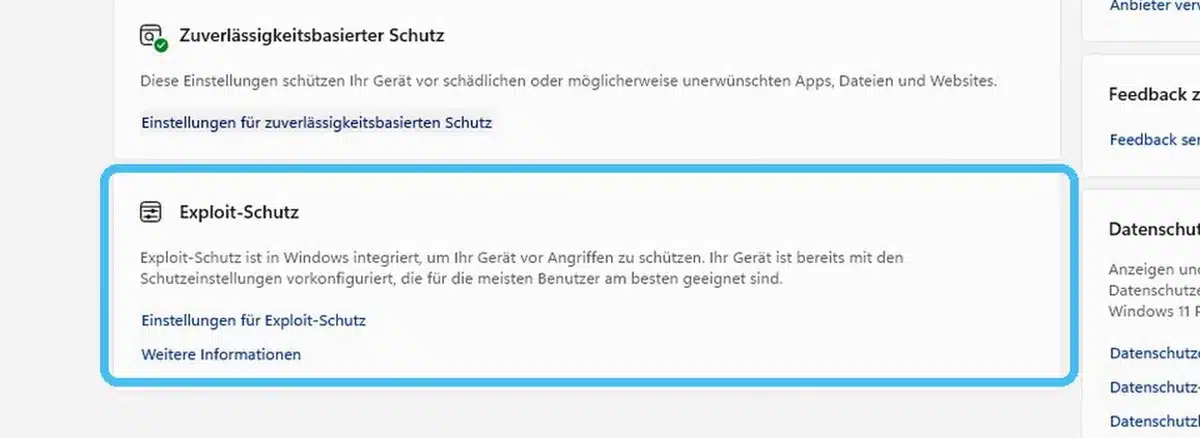
Exploit Schutz: So lassen, wie er ist
Ganz unten auf der Seite App und Browsersteuerung steht der Exploit-Schutz. Er wehrt Angriffe ab, die Lücken in Programmen ausnutzen. Microsoft hat ihn so eingestellt, wie es für die meisten Menschen am besten ist. Sie müssen hier nichts ändern. Anpassungen sind etwas für Fachleute, die genau wissen, welches Programm sie absichern wollen.
Manipulationsschutz: Nur mit dem Virenschutz von Microsoft
Der Manipulationsschutz verhindert, dass Schadprogramme wichtige Einstellungen von Microsoft Defender ändern oder den Schutz abschalten. Sie finden ihn unter Viren- und Bedrohungsschutz, dann bei den Einstellungen für Viren und Bedrohungsschutz auf Einstellungen verwalten. Läuft bei Ihnen der Virenschutz von Microsoft, sollte er auf Ein stehen.
Nutzen Sie ein anderes Virenschutzprogramm, sieht die Seite anders aus. Microsoft Defender schaltet sich dann laut Microsoft automatisch ab. Auf unserem Testrechner mit ESET waren die Schalter von Defender deshalb nicht zu sehen. Das ist normal. Den Schutz vor Manipulation stellen Sie dann in Ihrem eigenen Programm ein.

Ein eigenes Virenschutzprogramm bietet je nach Hersteller weitere Funktionen. Welche das genau sind, steht auf jeder Produktseite. Eine Auswahl finden Sie in unserer Kategorie Virenschutz, von ESET und weiteren Herstellern.
Unsere Empfehlung
ESET HOME Security Essential 2026
Virenschutz von ESET für Windows, 1 Jahr und 1 Gerät für 29,95 € (Stand 28.11.2026).
- Schlüssel per Mail, meist in 24 Stunden
- Rechnung mit ausgewiesener MwSt.
ab € 29,95 inkl. MwSt.
ESET ansehenScareware Blocker in Edge prüfen
Der Scareware Blocker steckt nicht in der Windows Sicherheit, sondern im Browser Microsoft Edge. Er erkennt falsche Virenwarnungen, die Sie zu einem Anruf bei falschen Technikern drängen wollen. So prüfen Sie ihn:
- Öffnen Sie Edge und klicken Sie oben rechts auf die drei Punkte, dann auf Einstellungen.
- Wählen Sie links Datenschutz, Suche und Dienste und dann Sicherheit.
- Schalten Sie Scareware-Blocker ein, falls er aus ist.
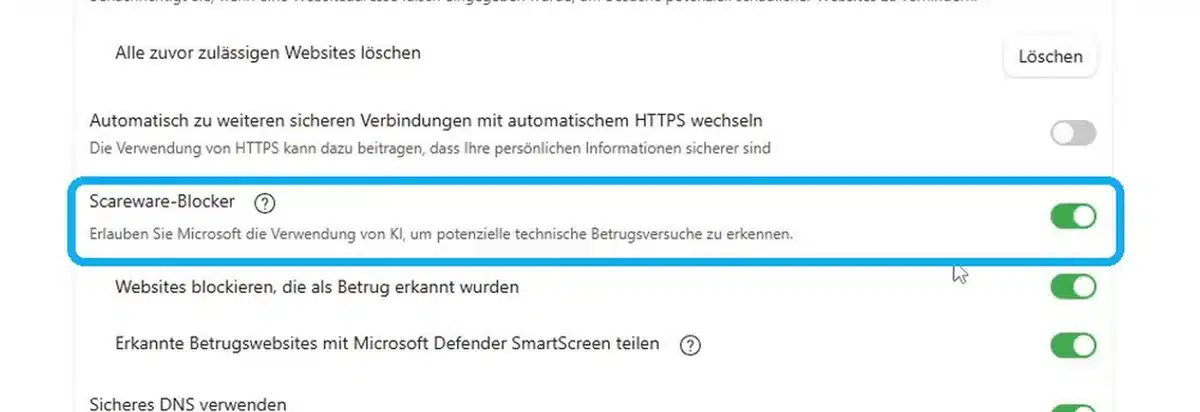
Laut Microsoft ist der Blocker ab Werk nur auf PCs mit mehr als 2 GB Arbeitsspeicher und mindestens 5 Prozessorkernen an. Auf schwächeren Geräten müssen Sie ihn selbst einschalten. Hat ein PC weniger als 1 GB Arbeitsspeicher oder weniger als 2 Kerne, fehlt der Schalter ganz. Wie der Blocker eine falsche Warnung stoppt und was Sie tun, wenn schon jemand angerufen hat, zeigt unser Ratgeber Falsche Virenwarnung.
Smart App Control: Nicht blind einschalten
Smart App Control lässt nur Programme starten, denen Microsoft vertraut oder die eine gültige Signatur haben. Zuerst prüft ein Clouddienst von Microsoft das Programm. Kann er es nicht sicher einschätzen, darf es nur mit gültiger digitaler Signatur laufen. Alles andere blockiert Windows. Das schützt gut vor neuen Schadprogrammen, die noch kein Virenschutz kennt.
Sie finden die Einstellung unter App- und Browsersteuerung bei der Karte Smart App Control, dann über Einstellungen für Smart App Control.
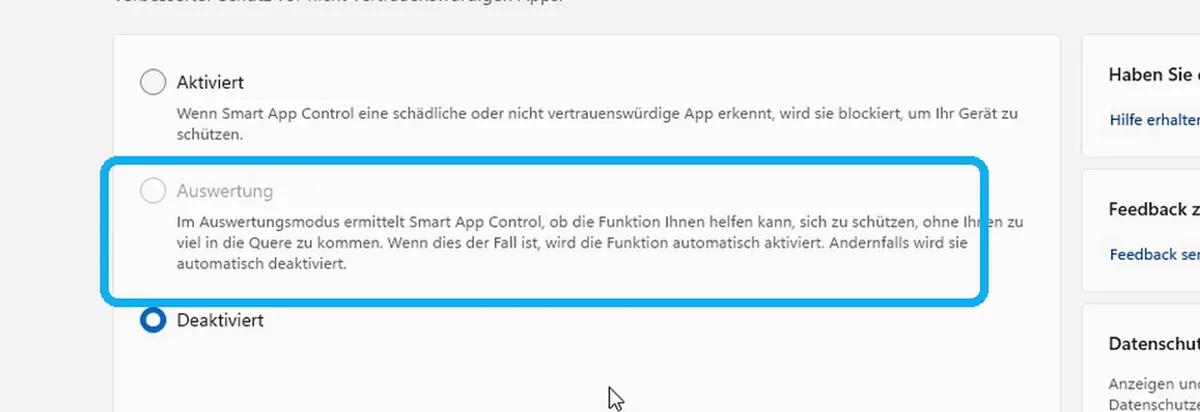
Der Haken: Es gibt keine Ausnahme für einzelne Programme. Das schreibt Microsoft selbst. Nutzen Sie ein älteres Werkzeug oder ein kleines Programm von einem Hobbyentwickler, startet es vielleicht nicht mehr. Dann bleibt nur, Smart App Control ganz auszuschalten.
Was bedeutet der Modus Auswertung?
Auf einem neu eingerichteten PC startet Smart App Control im Modus Auswertung. Windows schaut dann eine Weile zu, wie Sie den PC nutzen. Passt der Schutz zu Ihnen, schaltet Windows ihn selbst ein und sagt Ihnen Bescheid. Passt er nicht, schaltet Windows ihn aus.
Früher ließ sich Smart App Control danach nur mit einer Neuinstallation wieder einschalten. Laut Microsoft erlauben aktuelle Updates das Einschalten jetzt ohne Neuinstallation, direkt in der Windows Sicherheit. Eingeführt hat Microsoft das mit dem Vorschauupdate vom 26.03.2026. Eine Ausnahme nennt Microsoft: Haben Sie die optionalen Diagnosedaten ausgeschaltet, brauchen Sie weiter ein Zurücksetzen oder eine Neuinstallation. Nach dem Sicherheitsupdate vom 13.10.2026 war der Schalter bei manchen Nutzern ausgegraut. Microsoft hat das für 25H2 und 26H2 am 28.10.2026 behoben, für 24H2 am 10.11.2026.
Unsere Empfehlung:
- Steht es auf Deaktiviert und Sie nutzen ältere oder seltene Programme: Lassen Sie es aus.
- Steht es auf Aktiviert und alles läuft: Lassen Sie es an.
- Nutzen Sie fast nur bekannte Programme wie Office, Edge und Apps aus dem Microsoft Store, ist ein Versuch sinnvoll.
Smart App Control gibt es nur unter Windows 11. Auf PCs, die eine Firma verwaltet, ist es laut Microsoft aus.
Schutzverlauf: Was hat Windows blockiert?
Im Schutzverlauf listet Windows auf, was es aufgehalten hat und warum. Sie finden ihn links in der Liste ganz unten. Dort stehen zum Beispiel blockierte Programme, entfernte unerwünschte Apps und Funde von Microsoft Defender.
Klicken Sie auf einen Eintrag, sehen Sie die Details. Dafür fragt Windows nach Administratorrechten. Über Aktionen können Sie ein Programm wieder zulassen, wenn Sie ihm sicher vertrauen. Danach müssen Sie es meist neu herunterladen. Laut Microsoft speichert der Schutzverlauf Ereignisse nur zwei Wochen lang.
Noch Windows 10?
Einige dieser Schalter gibt es unter Windows 10 gar nicht. Den Phishingschutz für das Windows Kennwort und Smart App Control bietet Microsoft nur unter Windows 11 an. Wer noch Windows 10 nutzt, bekommt mit ESU zwar Sicherheitsupdates bis 12.10.2027, aber keine neuen Schutzfunktionen.
Den Umstieg gibt es bei uns mit Windows 11 Pro ab 7,95 € als Download (Stand 28.11.2026). Sie zahlen einmal und nutzen es dauerhaft, ohne Abo. Den Schlüssel bekommen Sie per Mail, in der Regel innerhalb von 24 Stunden. Prüfen Sie vorher, ob Ihr PC die Anforderungen von Windows 11 erfüllt.
Unsere Empfehlung
Einmal zahlen, ohne Abo, als Download, auf DVD oder USB Stick. Mit Phishingschutz und Smart App Control von Windows 11.
- Schlüssel per Mail, meist in 24 Stunden
- Rechnung mit ausgewiesener MwSt.
ab € 7,95 inkl. MwSt.
Windows 11 Pro ansehenHäufige Fragen zu den Windows Sicherheit Einstellungen
Wo finde ich die Windows Sicherheit Einstellungen?
Klicken Sie auf Start und tippen Sie Windows-Sicherheit ein, oder klicken Sie rechts unten in der Taskleiste auf das Schild. Die wichtigsten Schalter liegen unter Gerätesicherheit und unter App und Browsersteuerung.
Welche Schalter in der Windows Sicherheit sollten an sein?
Die Speicherintegrität, der Schutz durch lokale Sicherheitsautorität, die Sperrliste gefährdeter Treiber, beide Kennwortwarnungen beim Phishingschutz, Apps und Dateien überprüfen, SmartScreen für Edge und das Blockieren unerwünschter Apps. Smart App Control schalten Sie nur mit Bedacht ein.
Warum zeigt die Windows Sicherheit grüne Haken, obwohl Schalter aus sind?
Die Startseite meldet nur, was Windows für dringend hält. Die zwei Kennwortwarnungen beim Phishingschutz sind laut Microsoft ab Werk aus, und die Startseite zeigt das nicht an. Prüfen Sie die Seiten deshalb einzeln.
Warum lässt sich die Speicherintegrität nicht einschalten?
Meist blockiert ein inkompatibler Treiber, den Windows in einer Liste nennt. Oft hilft ein neuer Treiber vom Hersteller des Geräts. Außerdem muss die Hardwarevirtualisierung im UEFI oder BIOS eingeschaltet sein.
Soll ich Smart App Control einschalten?
Nur wenn Sie fast ausschließlich bekannte und signierte Programme nutzen, denn Smart App Control kennt keine Ausnahmen für einzelne Programme. Laut Microsoft lässt es sich mit aktuellen Updates aber wieder einschalten, ohne Windows neu zu installieren.
Warum sehe ich keinen Manipulationsschutz?
Läuft ein anderes Virenschutzprogramm, schaltet sich Microsoft Defender laut Microsoft automatisch ab. Auf unserem Testrechner mit ESET waren die Schalter von Defender dann nicht zu sehen. Den Schutz stellen Sie in diesem Fall im eigenen Programm ein.
Quellen
Alle Seiten am 28.11.2026 abgerufen. Die Bildschirmaufnahmen stammen von unserem Testrechner mit Windows 11 Pro 25H2 vom 27.11.2026, die Aufnahme aus Edge vom 14.10.2026.
- Microsoft Support: Gerätesicherheit in der Windows Sicherheit App
- Microsoft Support: App und Browsersteuerung in der Windows Sicherheit App
- Microsoft Support: Schützen Sie Ihr Kennwort vor Phishing
- Microsoft Learn: Von Microsoft empfohlene Treiberblockregeln
- Microsoft Support: BitLocker Wiederherstellungsschlüssel sichern
- Microsoft Support: Viren und Bedrohungsschutz in der Windows Sicherheit App
- Microsoft Support: Scareware Blocker in Microsoft Edge
- Microsoft Support: Häufig gestellte Fragen zu Smart App Control
- Microsoft Support: KB5127648, Sicherheitsupdate vom 13.10.2026 mit bekanntem Problem
- Microsoft Support: Schutzverlauf in der Windows Sicherheit App
- Microsoft Learn: Windows Security release notes für Windows Insider