Einen Microsoft Passkey einrichten Sie in wenigen Minuten unter account.live.com/proofs/manage über „Fügen Sie eine weitere Möglichkeit hinzu“. Danach melden Sie sich mit Gesicht, Fingerabdruck oder PIN an, und auf Wunsch hat Ihr Microsoft Konto gar kein Passwort mehr, das man stehlen kann.
Hier sehen Sie Schritt für Schritt, wie das am PC und am Handy geht, wie Sie das Passwort ganz entfernen und was danach nicht mehr funktioniert. Am Ende zeigen wir, woran Sie eine echte Mail von Microsoft erkennen, und warum die richtige Absenderadresse dafür nicht reicht.
Wichtig vorab: Haben Sie den Verdacht, dass schon jemand in Ihrem Konto war? Dann prüfen Sie das zuerst und melden Sie sich überall ab. Wie das geht, zeigt unser Ratgeber Microsoft Konto gehackt, was tun? Erst danach lohnt sich der Passkey.
Das Wichtigste in Kürze
- Ein Passkey ersetzt das Passwort. Sie entsperren ihn mit Gesicht, Fingerabdruck oder PIN Ihres Geräts.
- Laut Microsoft sind Passkeys sicher gegen Phishing, eine gefälschte Anmeldeseite kann damit nichts anfangen.
- Neue Microsoft Konten legt Microsoft seit Mai 2025 standardmäßig ohne Passwort an.
- Das Passwort entfernen Sie unter Kennwortloses Konto. Dafür brauchen Sie vorher die Microsoft Authenticator App oder Outlook für Android.
- Ohne Passwort gehen manche alten Programme nicht mehr, etwa Office 2010, Mailprogramme mit IMAP oder POP und Windows 7.
- Sicherheitsmails prüfen Sie nie über den Link, sondern immer selbst auf account.microsoft.com.
Was ist ein Passkey?
Ein Passkey ist ein digitaler Schlüssel, der auf Ihrem Gerät bleibt. Bei der Anmeldung schickt Ihr PC kein Passwort mehr ins Internet. Er beweist nur, dass er den passenden Schlüssel hat. Microsoft nennt Passkeys in der deutschen Oberfläche übrigens Hauptschlüssel.
Den Schlüssel entsperren Sie mit Ihrem Gesicht, Ihrem Fingerabdruck oder der PIN Ihres Geräts, genau wie Sie heute schon Ihr Handy entsperren. Passkeys für Windows gibt es laut Microsoft ab Windows 10.

Der große Vorteil: Jeder Passkey gehört laut Microsoft fest zu der Seite, für die Sie ihn angelegt haben. Eine nachgemachte Seite mit anderer Adresse bekommt von Ihrem Gerät keine Antwort. Und es gibt kein Passwort mehr, das Sie auf einer falschen Seite eintippen könnten.
Wogegen ein Passkey nicht hilft
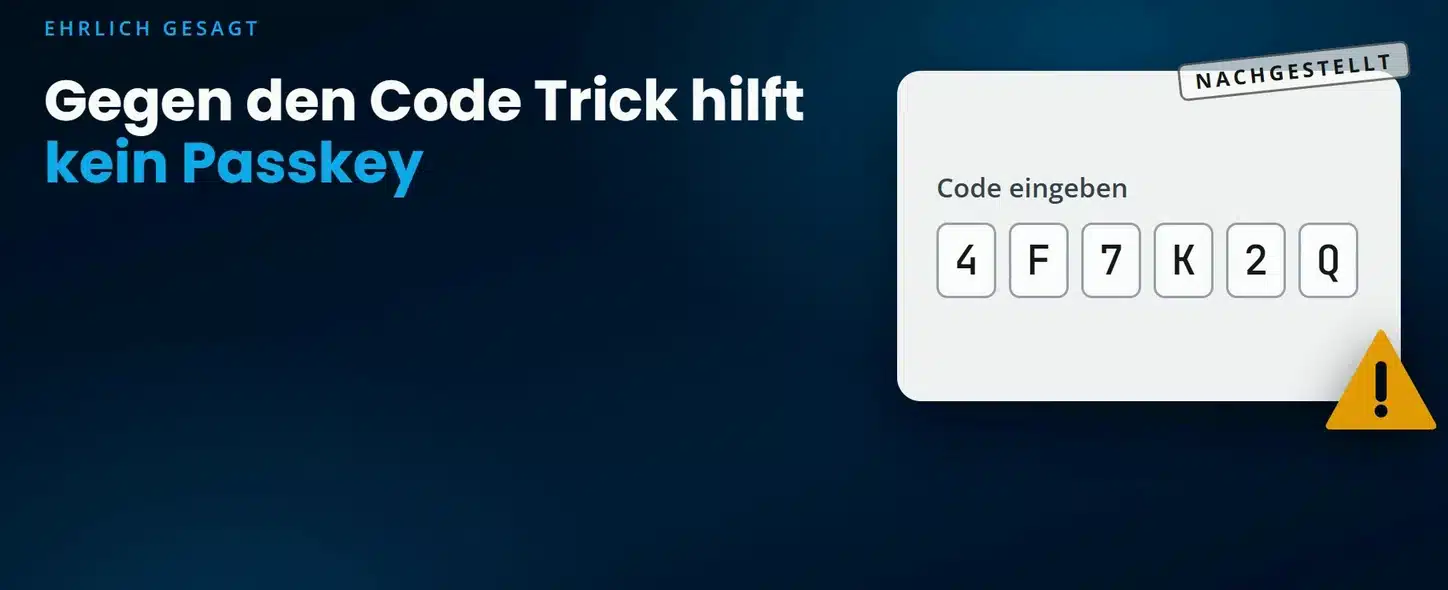
Ehrlich gesagt: Gegen die Gerätecode Masche hilft auch der beste Passkey nicht. Dort geben Sie einen Code auf einer echten Microsoft Seite ein und melden sich damit selbst an. Es gilt deshalb weiter die Regel: Einen Code geben Sie nur ein, wenn Sie ihn gerade selbst angefordert haben.
Microsoft Passkey einrichten am PC, Schritt für Schritt
Am PC brauchen Sie Windows 10 oder Windows 11 und einen Browser. Am einfachsten speichern Sie den Passkey mit Windows Hello direkt auf Ihrem PC. So gehen Sie laut Microsoft vor:
- Öffnen Sie im Browser account.live.com/proofs/manage und melden Sie sich an. Das sind die erweiterten Sicherheitsoptionen Ihres Microsoft Kontos.
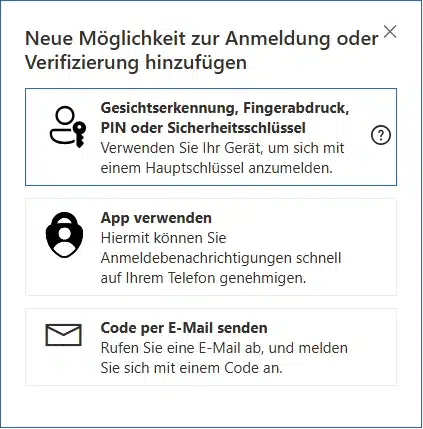
- Wählen Sie unten auf der Seite Fügen Sie eine weitere Möglichkeit hinzu, um sich bei Ihrem Konto anzumelden.
- Wählen Sie Gesichtserkennung, Fingerabdruck, PIN oder Sicherheitsschlüssel.
- Windows zeigt jetzt den Speicherort an. Mit Weiter oder Erstellen speichern Sie den Passkey dort. Mit Ändern wählen Sie einen anderen Ort.
- Bestätigen Sie mit Ihrer PIN, Ihrem Gesicht oder Ihrem Finger. Fertig.
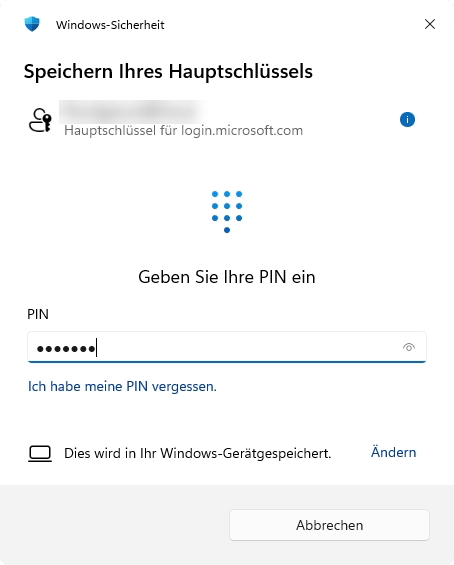
Haben Sie schon einen Passwortmanager eingerichtet, etwa den Microsoft Passwort Manager, schlägt Windows vielleicht diesen als Speicherort vor. Das geht auch. Laut Microsoft wird die Option Windows Hello dann manchmal gar nicht angezeigt. Ab jetzt fragt Windows bei der Anmeldung einfach nach Ihrer PIN: kein Passwort, kein Code.
Passkey aufs Handy
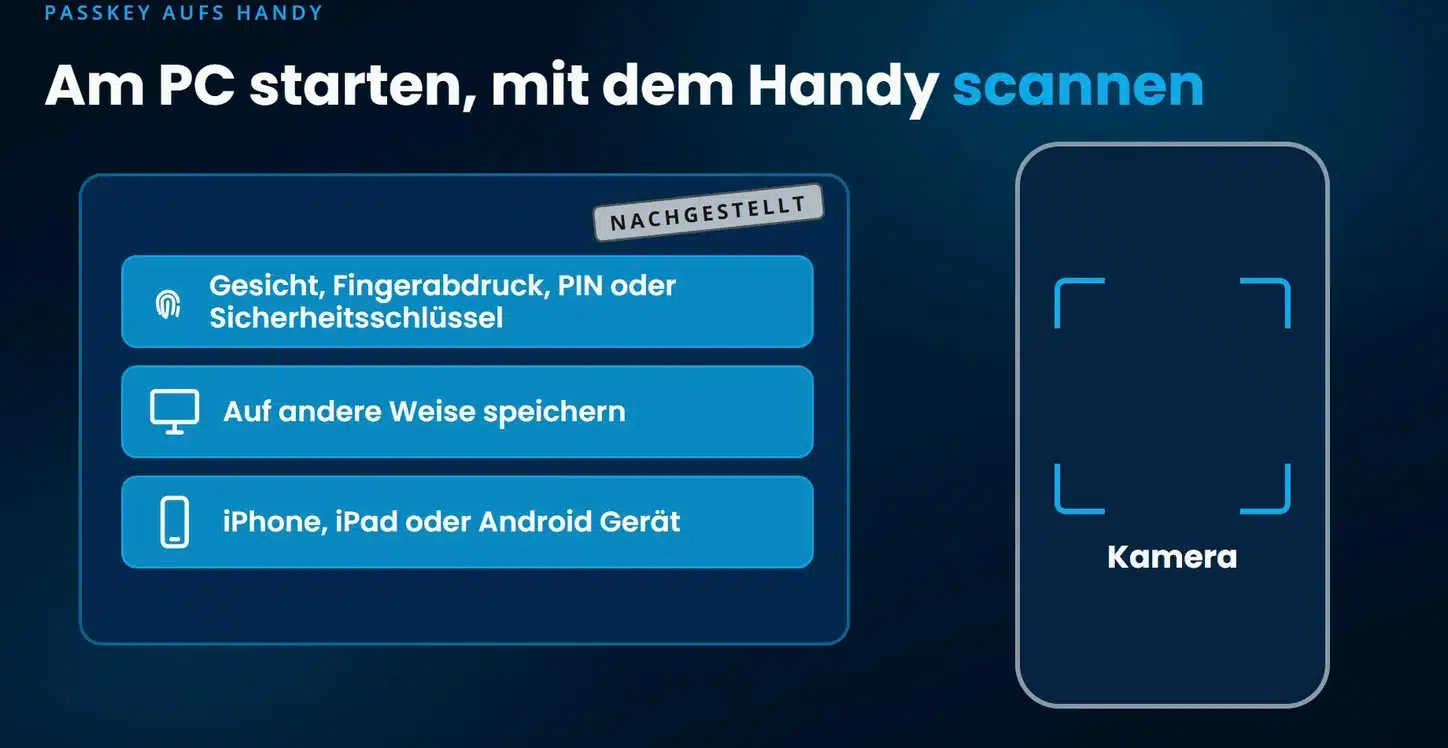
Mit einem Passkey auf dem Handy kommen Sie auch unterwegs oder an einem fremden PC in Ihr Konto. Sie starten dafür am PC und scannen dann mit dem Handy.
- Gehen Sie wie oben zu Gesichtserkennung, Fingerabdruck, PIN oder Sicherheitsschlüssel.
- Wählen Sie Auf andere Weise speichern oder Ändern und dann iPhone, iPad oder Android Gerät.
- Am PC erscheint ein QR Code. Scannen Sie ihn mit der Kamera Ihres Handys.
- Bestätigen Sie am Handy mit Fingerabdruck, Gesicht oder Sperrcode.
Fragt das Handy, ob es sich per Bluetooth verbinden darf, ist das laut Microsoft möglich und dient der Überprüfung. Richten Sie am besten beide ein. Fällt ein Gerät aus, kommen Sie mit dem anderen weiter in Ihr Konto.
Und wenn das Handy einmal weg ist? Dann melden Sie sich laut Microsoft mit einer Ihrer anderen Methoden an, zum Beispiel am PC mit Windows Hello oder über Ihre Ersatz Mailadresse. Das verlorene Handy entfernen Sie danach in den Sicherheitsoptionen.
Microsoft Konto ohne Passwort: das Passwort ganz entfernen
Mit dem Passkey haben Sie einen neuen Schlüssel dazugenommen, Ihr Passwort gibt es aber noch. Damit bleibt auch die Tür offen, durch die Betrüger es weiter versuchen können. Diese Tür schließen Sie unter Kennwortloses Konto.
Voraussetzungen
- Laut Microsoft müssen Sie vorher die App Microsoft Authenticator oder Outlook für Android installieren und mit Ihrem Konto verbinden.
- Microsoft empfiehlt außerdem, dass alle Ihre Geräte die neuesten Updates haben.
- Sie nutzen keines der Programme, die weiter ein Passwort brauchen. Die Liste steht im nächsten Abschnitt.
So entfernen Sie das Passwort
- Öffnen Sie die zusätzlichen Sicherheitsoptionen unter account.live.com/proofs/manage/additional.
- Scrollen Sie zu Kennwortloses Konto und wählen Sie Aktivieren.
- Folgen Sie den Anweisungen. Fragt Microsoft nach einer Bestätigung, genehmigen Sie die Anfrage in Ihrer Authenticator App.
- Microsoft fragt noch einmal nach, ob Sie Ihr Kennwort wirklich entfernen wollen. Mit Entfernen ist es weg.
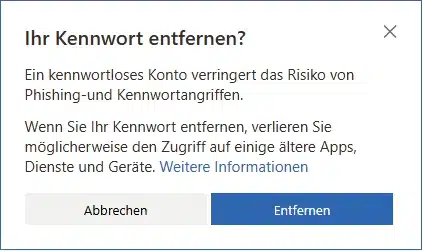
Das lässt sich rückgängig machen. Wählen Sie unter Kennwortloses Konto einfach Deaktivieren und dann Weiter, und vergeben Sie wieder ein Passwort.

Was ohne Passwort nicht mehr geht
Ohne Passwort funktioniert nicht mehr alles. Microsoft nennt dafür selbst eine Liste. Nutzen Sie eines dieser Dinge, behalten Sie laut Microsoft vorerst Ihr Passwort:
- Office 2010 oder älter und Office für Mac 2011 oder älter
- Programme und Dienste, die Mails über IMAP oder POP abrufen
- Windows 8.1, Windows 7 oder älter
- die alte Xbox 360
- einige Windows Funktionen, etwa Remotedesktop und die Anmeldeinformationsverwaltung
- einige Befehlszeilen und Aufgabenplanungsdienste
Für manche alte Geräte gibt es einen Ausweg, das App Kennwort. Microsoft nennt als Beispiele Outlook 2010, die Xbox 360 und Geräte, die selbst Mails verschicken, etwa Überwachungskameras. An einer Xbox One oder Series X und S melden Sie sich dagegen auch ohne Passwort an: Die Konsole zeigt einen Code, den Sie bei Microsoft eingeben. Das ist in Ordnung, denn diesen Code haben Sie an Ihrer eigenen Konsole selbst angefordert.
Unser Rat: Nutzen Sie noch eines dieser Programme, behalten Sie Ihr Passwort vorerst. Der Passkey schützt Sie trotzdem bei jeder Anmeldung, bei der Sie ihn verwenden. Und überlegen Sie, ob das alte Programm nicht ohnehin ersetzt gehört. Denn den Support für Windows 7 hat Microsoft schon am 14.01.2020 beendet, für Office 2010 am 13.10.2020.
Wer umsteigt, findet bei uns Windows 11 Pro ab 7,95 € und Office Professional Plus 2024 für 29,95 € (Stand 24.11.2026). Sie zahlen einmal und nutzen beides dauerhaft, ohne Abo. Den Schlüssel bekommen Sie per Mail, in der Regel innerhalb von 24 Stunden.
Unsere Empfehlung
Einmal zahlen, ohne Abo, als Download, auf DVD oder USB Stick, ideal als Ersatz für Windows 7 und 8.1.
- Schlüssel per Mail, meist in 24 Stunden
- Rechnung mit ausgewiesener MwSt.
ab € 7,95 inkl. MwSt.
Windows 11 Pro ansehenSMS Codes fallen weg: Ersatz Mailadresse prüfen
Microsoft schafft SMS als Anmeldung und zur Wiederherstellung für private Konten schrittweise ab. Ein festes Datum nennt Microsoft nicht. Stattdessen setzt Microsoft auf Passkeys und eine bestätigte Mailadresse.
Prüfen Sie deshalb in den Sicherheitsoptionen, ob Ihre Ersatz Mailadresse noch stimmt. Über sie kommen Sie wieder in Ihr Konto, falls Sie einmal alle Geräte verlieren. Schreiben Sie sich außerdem auf, welche Wege Sie eingerichtet haben. Ein Zettel in der Schreibtischlade reicht völlig.
Echte Sicherheitsmails von Microsoft erkennen
Echte Mails zur Kontosicherheit verschickt Microsoft laut eigener Hilfe von der Domäne @accountprotection.microsoft.com, zum Beispiel von account-security-noreply@accountprotection.microsoft.com. Steht dort eine andere Adresse, kommt die Mail sicher nicht vom Microsoft Kontoteam. Löschen Sie sie.
Jetzt der häufigste Denkfehler: Steht die richtige Adresse da, ist das noch kein Beweis. Der angezeigte Absender lässt sich täuschend echt nachmachen. Microsoft rät selbst, im Zweifel die Kopfzeilen der Mail zu prüfen und darauf zu achten, ob Sie den Code wirklich angefordert haben. Außerdem schreibt Microsoft, dass seine Supportmitarbeiter keine Links zum Zurücksetzen von Kennwörtern verschicken.

Deshalb die einfache Regel: Klicken Sie nie auf einen Link in so einer Mail. Öffnen Sie stattdessen selbst account.microsoft.com und schauen Sie unter Sicherheit nach. Steht dort nichts Ungewöhnliches, war die Mail entweder harmlos oder gefälscht, und beides ist dann egal. Dieselbe Regel hilft auch gegen gefälschte Warnungen im Browser, wie sie unser Ratgeber Falsche Virenwarnung zeigt.
Und dasselbe gilt für Codes: Fordert Sie jemand per Mail, SMS oder am Telefon auf, einen Sicherheitscode durchzugeben, den Sie nicht selbst angefordert haben, geben Sie ihn niemals weiter. Wie Betrüger auch über verknüpfte Geräte mitlesen, erklärt unser Beitrag WhatsApp gehackt, wie feststellen?
Häufige Fragen zum Microsoft Passkey
Was ist ein Microsoft Passkey?
Ein Passkey ist ein digitaler Schlüssel auf Ihrem Gerät, der das Passwort ersetzt. Sie entsperren ihn mit Gesicht, Fingerabdruck oder PIN. In der deutschen Oberfläche von Microsoft heißt er Hauptschlüssel.
Wo richte ich einen Passkey für mein Microsoft Konto ein?
Unter account.live.com/proofs/manage. Dort wählen Sie Fügen Sie eine weitere Möglichkeit hinzu und dann Gesichtserkennung, Fingerabdruck, PIN oder Sicherheitsschlüssel. Am PC brauchen Sie dafür Windows 10 oder Windows 11.
Kann ich mein Microsoft Konto ohne Passwort nutzen?
Ja. Unter account.live.com/proofs/manage/additional aktivieren Sie Kennwortloses Konto. Vorher brauchen Sie die Microsoft Authenticator App oder Outlook für Android. Über Deaktivieren bekommen Sie jederzeit wieder ein Passwort.
Was funktioniert ohne Passwort nicht mehr?
Laut Microsoft unter anderem Office 2010 und älter, Office für Mac 2011, Mailprogramme mit IMAP oder POP, Windows 8.1 und Windows 7, die Xbox 360 sowie Remotedesktop. Für manche Geräte hilft ein App Kennwort.
Was passiert, wenn ich mein Handy mit dem Passkey verliere?
Dann melden Sie sich laut Microsoft mit einer Ihrer anderen Methoden an, etwa mit Windows Hello am PC oder über Ihre Ersatz Mailadresse. Das verlorene Gerät entfernen Sie danach in den Sicherheitsoptionen.
Ist eine Mail von accountprotection.microsoft.com immer echt?
Nicht sicher. Microsoft verschickt Sicherheitsmails von dieser Domäne, der angezeigte Absender lässt sich aber fälschen. Klicken Sie deshalb nie auf den Link, sondern öffnen Sie account.microsoft.com selbst und prüfen Sie dort unter Sicherheit.
Quellen
Alle Seiten am 16. und 24.11.2026 abgerufen. Den vollständigen Nachweis zum Video finden Sie im Quellendokument zum Video.
- Microsoft Support: Erstellen und Speichern eines Hauptschlüssels
- Microsoft Support: What are passkeys and why they matter
- Microsoft Support: So ändern Sie Ihr Microsoft Konto in ein kennwortloses Konto
- Microsoft Support: Microsoft to stop sending SMS codes for personal accounts
- Microsoft Support: Sind E-Mails vom Microsoft Kontoteam vertrauenswürdig?
- Microsoft Security Blog: Pushing passkeys forward, 01.05.2025
- Microsoft Learn: Lebenszyklus Windows 7 und Lebenszyklus Office 2010